この写真どこ?画像検索で出所や商品を一瞬で特定する最新テク徹底解説
SNSのタイムラインで見かけた素敵な洋服のブランド、ネット上で話題になっているニュース写真の真偽、あるいは旅先で撮影した歴史的建造物の名称など、「手元にあるこの写真の詳細を今すぐ知りたい」と感じる瞬間は少なくありません。文字でどう検索すればよいか分からない情報であっても、写真そのものを手がかりにすれば、求めている答えへ瞬時に辿り着くことができます。
AIによるマルチモーダル画像認識が飛躍的に進化した現在、スマートフォンのカメラロールにある1枚のスクリーンショットやWeb上の画像から得られる情報量は劇的に増加しました。デバイスごとの最短操作手順から、商品の最安値特定、さらには写真の出所や撮影場所を割り出す応用テクニックまで、現場の検証データを交えて分かりやすく解説します。
📌 【この記事の重要ポイントまとめ】
- 要点1:iPhoneは標準の写真アプリやGoogleアプリ、AndroidやPCはGoogleレンズや各検索エンジンを活用することで、アプリの追加なしでも高精度な検索が可能。
- 要点2:トリミングによるノイズ除去や反転検索、AIマルチ検索の組み合わせにより、商品の特定や写真の一次出所・撮影場所の特定精度が大幅に向上する。
- 要点3:顔認識AIツールによる人物特定にはプライバシーや法的リスクが伴うため、無断転載対策など正当な自衛目的に限定した適切なリテラシーが求められる。
【2026年最新】写真から画像検索する基本ワザ|端末別の最短ルート
写真を手がかりに検索を行う場合、使用している端末(デバイス)によって最もスムーズなアクセス手順が異なります。主要なプラットフォームごとの標準的なアプローチを押さえておくことで、無駄な手間をかけずに目的の情報へアクセスできます。
iPhoneにおける操作手順と実践ポイント
iPhoneユーザーが写真から画像検索 iPhoneやり方を実践する際、最も手軽なのは標準の「写真」アプリに搭載されている「調べる(Visual Look Up)」機能です。写真を開いた際に画面下部のインフォメーションアイコン(ℹ️)にキラキラマークが付いている場合、それをタップするだけで植物、ランドマーク、ペットの種類、美術品などの詳細情報が一目で表示されます。
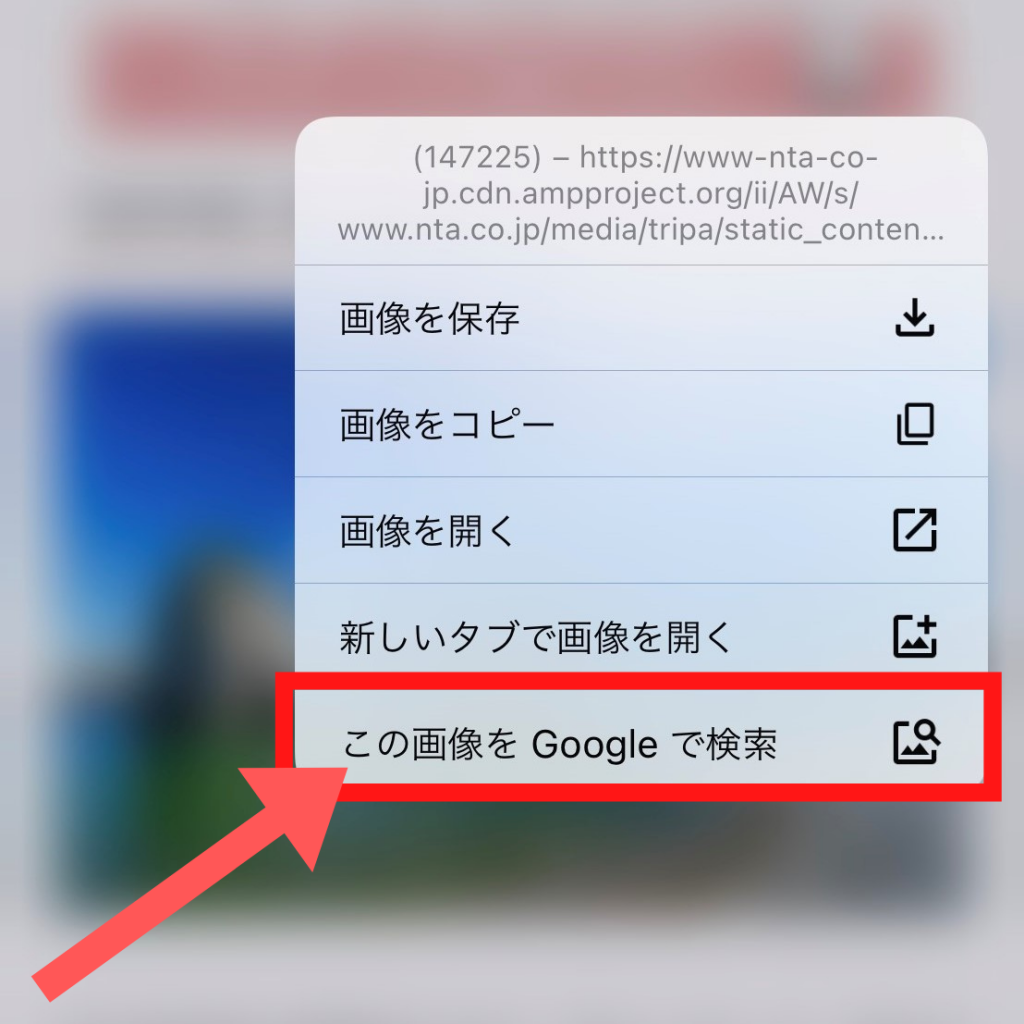
より広範なWeb上の類似画像や商品情報を探したい場合は、Googleアプリ内の「Googleレンズ」アイコンをタップし、カメラロールから該当写真を選択する方法が極めて効果的です。Safariで閲覧中の画像であれば、画像を長押しして「Googleで画像を検索」を選択するだけで即座に結果が得られます。
Android端末およびパソコンでの検索手順
Android端末では、ホーム画面の検索バーやGoogleフォトからGoogleレンズ写真検索を直接起動できる設計が標準化されています。撮影済みの写真はもちろん、画面に表示されているコンテンツを囲むだけで検索できる「かこって検索(Circle to Search)」機能も広く普及しており、アプリを切り替えるストレスなく直感的な検索が可能です。
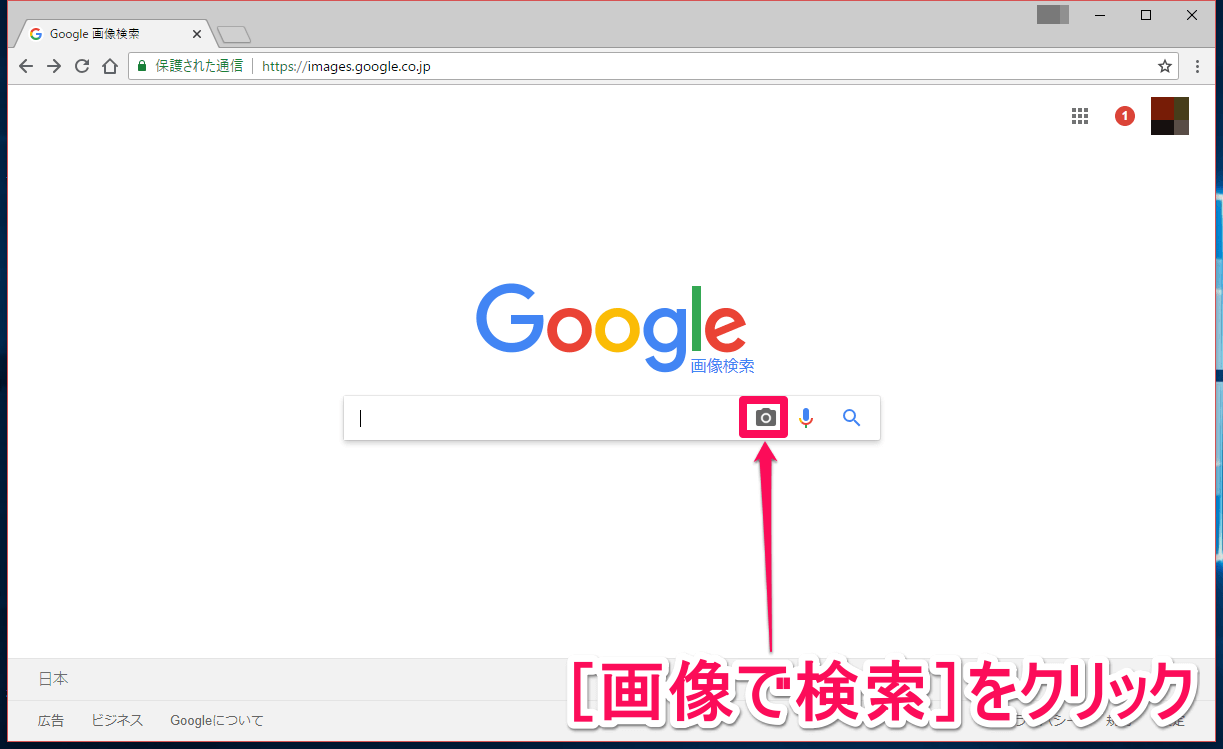
パソコン環境では、ブラウザからのGoogle画像検索 写真アップロードが基本となります。Google画像検索(images.google.com)の検索窓にあるカメラアイコンをクリックし、手元の画像ファイルをドラッグ&ドロップするか、画像のURLを指定するだけで類似画像や関連Webページが網羅的にリストアップされます。また、ChromeブラウザであればWeb上の画像を右クリックして「Googleで画像を検索」を選択するのが最短ルートです。
さらに、マイクロソフトのBing画像検索や、ショッピング領域に強みを持つYahoo画像検索 写真で探す機能も併用することで、Googleとは異なるデータベースからのアプローチが可能になります。
「この写真の出所や商品名は一体どこ?」疑問を一瞬で解決する特定テクニック
「SNSで見かけたこの服が欲しいけれどブランド名が分からない」「この衝撃的なニュース写真はいつ誰が撮ったものなのか」という疑問は、適切な手順を踏むことで解決の確率が飛躍的に高まります。ここでは2026年最新 画像検索テクニックとして、目的別の実践的なアプローチを整理します。
1. 欲しいアイテムを見つける「商品特定テクニック」
SNSの投稿やスナップ写真からアイテムを調べたいときは、商品特定 写真検索アプリとしてGoogleレンズを活用するのが最も確実です。写真全体を読み込ませるのではなく、調べたい「靴」「バッグ」「ジャケット」の部分だけを検索枠でピンポイントにトリミングして絞り込みます。
さらに、画像検索の結果画面に表示される検索窓へ「ブランド」「価格」「通販」といったテキストキーワードを追加する「マルチ検索」を組み合わせることで、フリマアプリや各ECサイトの販売ページへダイレクトに到達できます。
2. フェイク画像や無断転載を見抜く「写真の出所調べ方」
ネット上の情報検証において不可欠となる写真の元画像 探し方では、画像の「解像度」と「公開日時」に着目します。Google画像検索や類似画像検索エンジンの結果から「すべてのサイズ」を確認し、最も解像度が高い(ピクセル数が大きい)画像を探すのが鉄則です。
画像の出所を遡る際は、以下の要素を照合していきます。
- 最古のインデックス日時:同一画像がネット上に最初に登場した日付を確認し、過去の別事象の使い回しでないかを検証する。
- トリミング前の全体構図:転載を繰り返す過程で周囲が切り取られているケースが多いため、より広い画角のオリジナルを探す。
- 反転画像のチェック:著作権回避のために左右反転させて転載される事例があるため、左右を反転させて再検索を試みる。
3. 背景から場所を割り出す「写真の撮影場所 特定方法」
旅行先の写真やロケ地を特定したい場合、AIは建造物の外観、看板の文字、背後に映る山並みの稜線(スカイライン)などの視覚的特徴から位置情報を高精度に推定します。さらに、スマートフォンで撮影されたオリジナルの画像ファイルであれば、Exif(メタデータ)にGPS情報が記録されている場合があり、写真の詳細プロパティを確認するだけで撮影地点の緯度・経度が判明することもあります。
【実態検証】主要な無料類似画像検索ツールの性能比較と現場データ
画像検索を行うツールは一つではありません。求める情報の種類(商品、類似アート、人物、元画像の特定など)に応じて最適なエンジンを使い分けることが成功の鍵を握ります。主要な類似画像検索 無料アプリおよびエンジンの特性を比較検証したデータをまとめました。
| ツール・エンジン | 得意領域・特徴 | 認識精度・検出スピード | 編集部の見解・おすすめ用途 |
|---|---|---|---|
| Googleレンズ | 商品特定、文字認識・翻訳、動植物・ランドマークの判別 | 極めて高い(0.5秒前後) / 日常的な物体の認識率は90%以上 | 日常の疑問解決、ショッピング、旅行先での情報収集における第一選択肢 |
| TinEye | 完全一致画像の追跡、無断転載の検出、元画像の改変履歴調査 | 高い(一致度重視) / 改変・リサイズされた同一画像の追跡に強み | クリエイター自身の著作権保護、画像の一次ソース調査に最適 |
| Bing Visual Search | 画像内の複数要素の個別認識、高解像度壁紙・類似構図の探索 | 良好 / デザインやアートワークの類似パターン抽出が優秀 | デザインのリファレンス集めや、Googleで見つからない場合の補助 |
| Yandex Image | 背景の微細なパターン認識、顔立ちや服装の類似性検出 | 非常に強力 / 他エンジンでヒットしない難度の高い画像も検出 | 他ツールで特定できなかった場合の最終手段(真偽検証向き) |
人物や顔写真の画像検索はどこまで可能か?AIツールの現状と法的境界線
画像検索の進化に伴い、最もセンシティブな議論を呼んでいるのが写真で人物特定 画像検索や、顔写真 画像検索 AIツール(PimEyes等)の取り扱いです。顔の特徴点データを解析してWeb上の同一人物を照合する技術は技術的に確立されているものの、そこには重大な倫理的・法的リスクが介在しています。
肖像権・プライバシー侵害のリスクと社会的背景
インターネット上で見かけた一般人の顔写真を無断で検索・照合し、SNSアカウントや本名、勤務先などの個人情報を暴き出す行為(いわゆる「特定行為」)は、プライバシーの侵害や名誉毀損に該当する明確な不法行為となり得ます。
日本国内の法曹関係者や情報セキュリティ専門家の指摘によると、私刑(ネットリンチ)目的の個人特定は民事上の損害賠償請求だけでなく、脅迫や業務妨害などの刑事責任に発展するケースが増加しています。他者の顔写真を安易に解析ツールへアップロードする行為自体が、重大な人権侵害を引き起こす引き金になりかねません。
正当な用途:クリエイターの無断転載・なりすまし対策
一方で、顔認識や画像照合技術はネット上の無断転載 写真検索や、なりすまし被害の早期発見という「自己防衛」の局面において大きな効果を発揮します。自身が撮影したポートレート写真やイラストが詐欺広告に悪用されていないかを定期的に監視し、発見した段階でプロバイダ責任制限法に基づいた送信防止措置(削除要請)を行うことは、健全な権利行使として正当化されます。
画像検索がうまくできない時の原因とプロ直伝の対処法
「写真をアップロードしても全く違うものばかり表示される」「類似画像が1件もヒットしない」という事態に直面した場合、いくつかの要因がAIの認識を阻害している可能性があります。画像検索 できない時の対処法として、現場で使われている実践的なリカバリー手順を紹介します。
- 検索対象をタイトにトリミングする:
背景に余計な家具や通行人、文字情報が映り込んでいると、AIが何を検索対象とすべきか判断できません。調べたい被写体だけが画面の8割以上を占めるよう切り抜いて再検索します。 - 傾きと歪みを補正する:
斜めからのアングルや歪んだ写真は認識率が大幅に低下します。画像編集機能で正面からのフラットな構図に台形補正・回転を行うだけで、認識精度が劇的に改善します。 - 照明の反射・影・色かぶりを調整する:
商品パッケージのビニール反射や極端な逆光は、AIに別パターンとして誤認されます。明るさやコントラストを調整し、本来の輪郭と色合いを復元します。 - 別エンジンへの切り替え・反転検索:
Googleで見つからない場合でも、TinEyeやBing、Yandexなど異なるクローラーを持つエンジンにかけることで、あっさりとヒットすることが珍しくありません。
【プロの結論】画像検索を賢く使いこなすためのリテラシーと判断基準
画像検索技術は、私たちの情報収集スピードを劇的に加速させる強力な武器です。しかし、その利便性の裏には「情報の信憑性」と「プライバシーの尊重」という2つの重要な境界線(バウンダリー)が存在します。
検索結果として提示される類似画像は、あくまでAIが形状や色合いの一致度から推測した「類似候補」に過ぎず、必ずしも同一の事実を保証するものではありません。特にニュースや人物に関する画像は、検索結果の1次ソース(公的機関の発表資料や信頼できる報道各社の一次報道)まで必ず遡って裏付けを取る姿勢が不可欠です。視覚情報を盲信せず、ツールを正当な目的で使いこなすリテラシーこそが、デジタル社会で身を守る最大の防壁となります。
【画像 検索 写真】に関するよくある質問(FAQ)
Q1:スマホのカメラロールにある写真をそのまま検索するにはどうすればいいですか?
A1:iPhoneの場合は「写真」アプリで写真を開き、情報アイコン(ℹ️)の「調べる」を使うか、無料の「Googleアプリ」を開いて検索バーのレンズアイコンからカメラロール内の写真を選択します。Androidの場合は「Googleフォト」や画面検索機能(かこって検索など)から直接Googleレンズを起動して検索できます。
Q2:写真の一部だけを使って特定の商品を検索することは可能ですか?
A2:可能です。Googleレンズなどのツールを起動した後、画面上に表示される選択枠(トリミング枠)を指で動かし、調べたいアイテム(バッグや靴など)だけを囲むことで、その部分に特化した類似商品や通販ページが検出されます。
Q3:自分の写真が無断転載されていないか調べる一番確実な方法は?
A3:オリジナルの写真ファイルを「Google画像検索」または「TinEye」にアップロードして検索するのが効果的です。特にTinEyeは改変やリサイズされた同一画像の検出に優れており、どのWebサイトで自分の画像が無断使用されているかをリスト形式で確認できます。
まとめ:視覚情報検索の進化と失敗しないための判断基準
手元の写真1枚からあらゆる情報を引き出せる画像検索技術は、ショッピングの利便性向上から偽情報のファクトチェックまで、日々の生活を支える必須スキルとなりました。iPhoneやAndroidに備わる標準機能を理解し、用途に応じて適切な検索エンジンやトリミング補正を使い分けることで、知りたい情報の解像度は格段に上がります。
一方で、顔認識や人物特定をめぐるプライバシー保護のルールを守り、得られた検索結果の一次ソースを批判的に検証する冷静さも忘れてはなりません。進化を続ける視覚検索テクノロジーの特性を正しく把握し、日々の生活やビジネスにおける強力な調査ツールとして役立ててください。 (出典: 画像 検索 写真(Yahoo!ニュース))
SEOライティングとマーケティング戦略の専門家。分かりやすい解説記事で定評があります。