【2026】ファミマコピー機の使い方は?スマホ印刷・料金や裏ワザを徹底解説
外出先やテレワーク中に急な書類印刷が必要になった際、街のインフラとして絶大な頼もしさを誇るのがファミリーマートのマルチコピー機です。高精細なフルカラー印刷からスマートフォン連携、行政サービスの証明書発行まで、オフィス機器顔負けの多機能ぶりを備えています。
一方で、操作パネルの選択肢の多さやアプリとの連携手順、対応する支払い方法など、店頭で「どう操作すればいいのか迷ってしまった」という声も少なくありません。本稿では、日常のコピー作業からスマホ写真・PDFの即時プリント、USB経由のスキャン、マイナンバーカードを使った公的証明書の取得まで、2026年最新の仕様に基づき失敗しない操作手順と裏ワザを徹底的に解説します。
📌 【この記事の重要ポイントまとめ】
- 要点1:スマホ印刷は会員登録不要の「LINE連携」または「ネットワークプリント」アプリを使えば数十秒で予約完了し、即座に出力可能。
- 要点2:白黒1枚10円からの明朗会計に加え、現金のみならず各種電子マネーやスマホ決済にも幅広く対応(行政サービス等の一部を除く)。
- 要点3:住民票や印鑑証明のコンビニ交付からUSBメディアでのPDF印刷・スキャン保存まで、ビジネスと日常のあらゆるペーパーワークを1台で完結可能。
【即実践】スマホからファミマで印刷する2大手法|アプリとLINEの裏ワザ活用術
スマートフォン内に保存されている書類PDFや写真データをファミリーマートで印刷する場合、主にシャープのプラットフォームである「ネットワークプリント」を活用します。現在主流となっているのは、専用アプリを使うルートと、友だち追加だけで完結するLINE公式アカウントを使うルートの2種類です。
手軽さを最優先するなら、アプリのインストールすら不要な「ネットワークプリント公式LINE」の活用が適しています。トークルームに印刷したいPDFや写真ファイルを送信するだけで、数秒後に「ユーザー番号」が自動発行されます。店頭のマルチコピー機画面で「ネットワークプリント」を選択し、その番号を入力するだけで即座にプリントアウトが可能です。
一方、頻繁に書類を出力するビジネスユーザーにはネットワークプリント アプリ 使い方をマスターしておくルートが推奨されます。アプリ版であれば、用紙サイズ(A4・A3・B5・B4)の事前指定やカラー/白黒の固定、複数ファイルの一括登録やプレビュー確認が細かく行えます。発行されたネットワークプリント ユーザー番号 期限は、会員登録なしの簡易利用では約8日間、無料会員登録を行った場合はマイボックス内で最長30日間保持されるため、用途に応じた使い分けが賢明です。
また、店舗のコピー機Wi-Fiへダイレクトに接続して転送する「PrintSmash(プリントスマッシュ)」アプリも利用できます。クラウドへ一時アップロードすることなく、ローカル通信でセキュアに大容量写真や機密PDFを転送できるため、情報漏洩を極限まで防ぎたいビジネス文書の印刷にも最適です。
【料金表&比較】2026年最新コンビニ印刷のコストと支払い方法の全貌
コストパフォーマンスを把握するため、主要な印刷機能の料金体系および他社コンビニとの仕様比較を整理しました。ファミマのマルチコピー機は、日常的な文書印刷からプロクオリティの写真用紙・光沢紙印刷まで、極めてリーズナブルな価格設定が維持されています。
| 印刷メニュー・機能 | 詳細・数値データ(ファミマ料金) | 一般的な基準・相場(大手他社) | 編集部の見解・評価 |
|---|---|---|---|
| 白黒コピー/プリント(A4・B5・B4・A3) | A4/B5/B4: 10円 / A3: 20円 | 白黒10円〜20円 | 業界最安水準を維持。大量印刷でもコストを低く抑えられる。 |
| カラーコピー/プリント(普通紙) | A4/B5/B4: 50円 / A3: 80円 | フルカラー50円〜100円 | 発色がシャープ製特有の鮮やかさを持ち、プレゼン資料に強い。 |
| 写真プリント(L判・2L判・シール紙) | L判: 30円 / 2L判: 80円 / シールL: 200円 | L判30円〜40円 / 2L判80円〜100円 | 専用光沢紙の質が高く、証明写真や推し活グッズ作成にも人気。 |
| スキャン(USB保存・スマホ送信) | 1面あたり 30円(PDF / JPEG) | 1面30円 | 高速原稿送り装置(ADF)により、複数ページの書類も短時間で電子化可能。 |
| 行政サービス(住民票・印鑑証明等) | 1通 200円〜300円(自治体により異なる) | 窓口交付(300円〜400円)より安価 | マイナンバーカード必須。市区町村窓口より約50〜100円安く設定されている。 |
精算時におけるファミマ コピー機 支払い方法 電子マネーの対応状況も見逃せません。現金(硬貨・千円札)はもちろん、マルチ決済端末が備え付けられており、交通系ICカード(Suica・PASMO等)、楽天Edy、iD、QUICPay、WAON、さらにバーコード決済のFamiPayなどが利用可能です。
ただし、行政サービス(住民票等の取得)など一部の公的手数料納付に関しては、法令上の理由等により「現金のみ」に制限されているケースが多いため、小銭を用意しておくと慌てずに済みます。また、経費精算に必要なファミマ コピー機 領収書 発行は、印刷完了後に画面上に表示される「領収書を発行する」ボタンをタップするだけで、インボイス制度対応のレシート形式で即座に出力されます。
USB・スキャン・行政サービス|ビジネスから証明書発行までの実践マニュアル
スマートフォン経由だけでなく、外部メディアの利用や公的手続きの現場でもファミマのコピー機は威力を発揮します。
1. USBメモリからのPDFダイレクト印刷
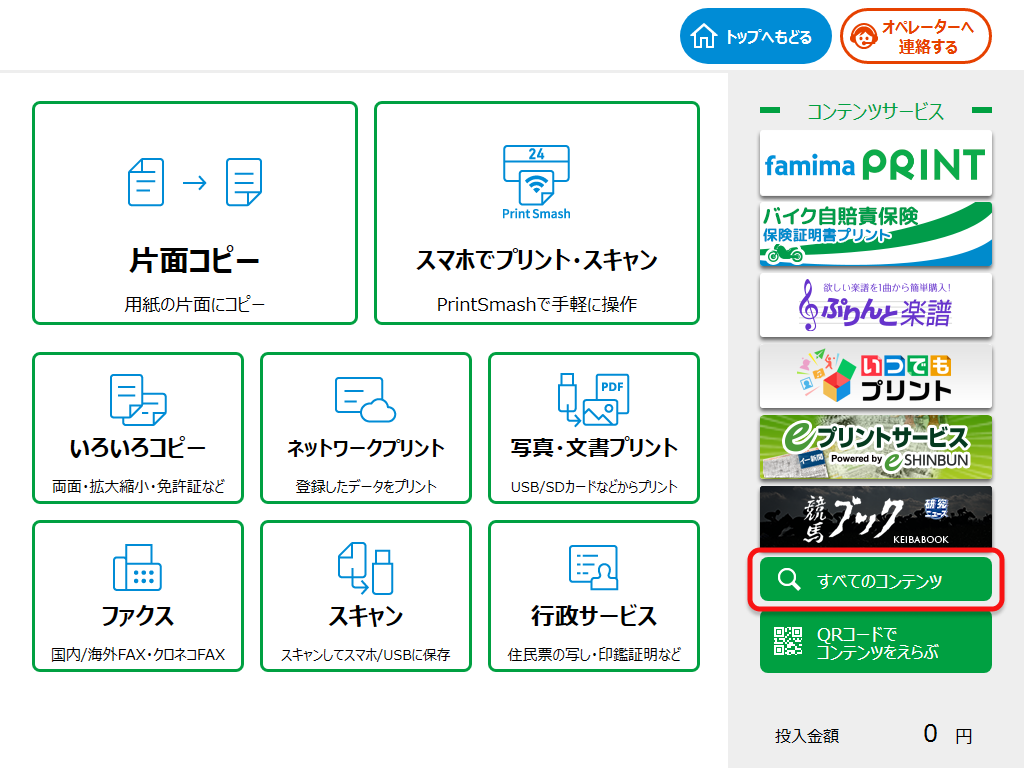
PCで作成した契約書や設計図面、論文などの大容量PDFを印刷したい場合は、USBフラッシュメモリを持ち込むのが確実です。タッチパネルの「プリントサービス」から「PDFプリント」を選択し、画面の指示に従ってカバーを開けてUSBメモリを挿入します。ファイル選択画面で該当データを選び、カラーモードや用紙サイズ、部数を指定するだけでスムーズに出力されます。印刷終了後は「メディアの取り出し」ボタンを押して画面が切り替わってから抜くことで、データ破損や機器トラブルを防止できます。
2. 書類のスキャンとデジタル保存手順
紙の領収書や手書きメモ、サイン済み書類をPDF化したい場合はファミリーマート スキャン 保存方法が役立ちます。コピー機上部のフィーダーまたはガラス面に原稿をセットし、保存先として「USBメモリー」または「スマートフォンへ保存」を選択します。解像度(200dpi〜600dpi)やカラー設定を指定して読み取りを開始すれば、複数枚の書類も1つの束ねられたPDFファイルとして高速にデジタル保存できます。
3. マイナンバーカードによる公的証明書のコンビニ交付
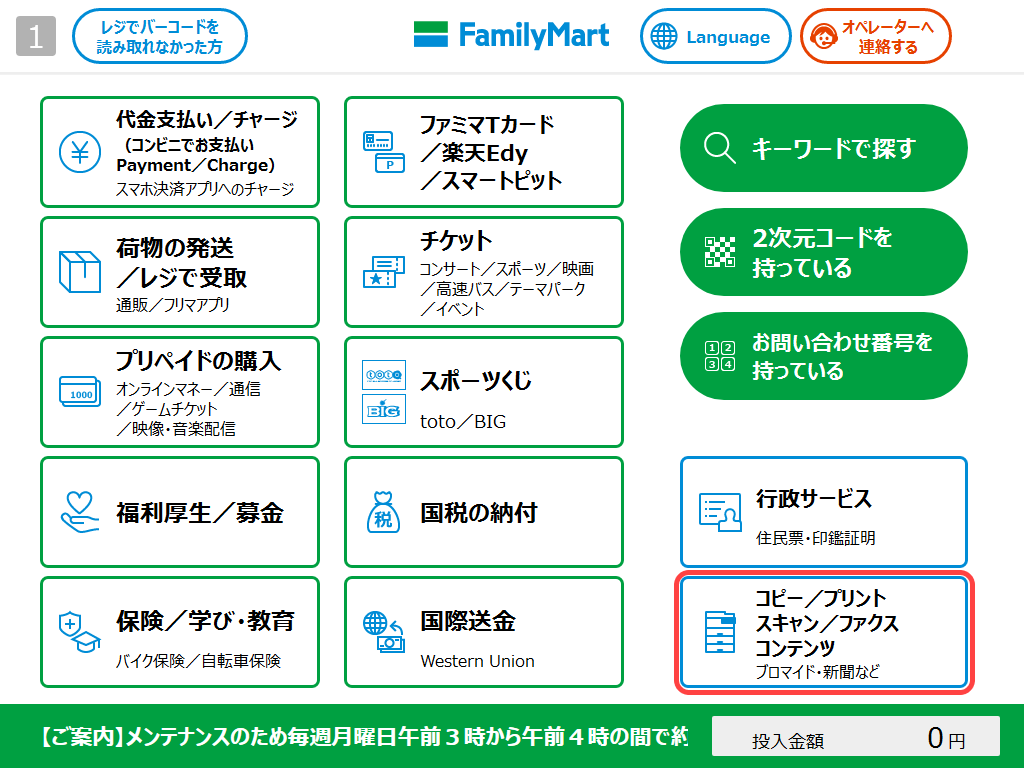
役所の開庁時間に足を運べない時に重宝するのがファミマ 住民票 印鑑証明 コンビニ交付です。トップメニューから「行政サービス」を選択し、マイナンバーカードを所定のリーダーにセット。利用者証明用電子証明書の4桁の暗証番号を入力することで、以下の書類がその場で取得できます。
- 住民票の写し(世帯全員・一部、本籍地やマイナンバーの記載有無を選択可能)
- 印鑑登録証明書(あらかじめ自治体で登録完了しているカードのみ)
- 各種税証明書(課税証明書・非課税証明書・所得証明書など)
- 戸籍証明書・戸籍の附票の写し(本籍地の自治体が対応している場合)
利用可能時間は午前6時30分から午後23時まで(年中無休・システムメンテナンス時を除く)となっており、急な不動産契約や公的手続きの前夜でも安心して取得可能です。
【失敗を防ぐ設定術】両面コピー・拡大縮小・写真印刷でミスを防ぐプロの技法
コピー機を操作する際、設定のわずかな見落としで用紙を無駄にしてしまうトラブルは後を絶ちません。仕上がりを格段に高めるための重要設定をまとめました。
両面印刷と2in1集約の組み合わせ技
会議資料やマニュアルをコンパクトにまとめたい場合、ファミマ 両面コピー やり方を把握しておくと印刷費用と紙の厚みを半減できます。コピーメニューの「両面/集約」から「片面→両面」や「両面→両面」を選択します。さらに「2in1(2ページを1枚に集約)」を併用すれば、4ページ分の情報を用紙1枚の両面に効率よく収めることが可能です。綴じ方向(長辺とじ・短辺とじ)をプレビュー画面で確認することが、裏面が上下逆さまになる失敗を防ぐコツです。
任意倍率と定型変倍を使い分ける拡大・縮小
B5ノートの図解をA4資料に合わせたい、あるいはA3の図面をA4に縮小して持ち歩きたい時はファミマ コピー機 拡大 縮小 設定を活用します。画面の「変倍」メニューから「定型変倍(A4→A3なら141%、A3→A4なら70%)」を選ぶだけで、縦横比を崩さず完璧にフィットします。特定の一部分だけを強調したい場合は、1%刻みで調整可能な「ズーム(任意倍率)」を使用してください。
写真印刷・証明写真プリントの品質担保
スマートフォンのスナップ写真や履歴書用の証明写真を出力するファミマ コピー 写真印刷 やり方では、用紙選択が極めて重要です。「写真プリント」メニューを選ぶと、コピー機内部の専用給紙カセットから高品質な光沢紙が自動給紙されます。フチなし印刷・フチあり印刷の選択や、日付印字の有無、証明写真モード(パスポート用・履歴書用などのミリ単位トリミング枠配置)が画面上で直感的に設定できます。
【実態検証】利用者の生の声と現場目線で見えたトラブル対処法
SNSや知恵袋等のコミュニティで寄せられる「ファミマのコピー機で困った」というリアルな体験談を分析すると、特定のポイントにトラブルが集中していることが浮き彫りになります。
最も多いのが、「ネットワークプリントの番号を入れたのに『該当するファイルがありません』と表示される」というケースです。この主因は、スマホからのデータアップロード完了通知が出る前にアプリを閉じてしまったか、有効期限が切れているパターンです。特にLINE経由の場合、通信環境によってアップロードに十数秒のタイムラグが発生するため、トーク画面に「登録が完了しました」という返信メッセージが届いたことを必ず確認してから店頭へ向かう必要があります。
次に頻発するのが「PDFのフォントが化けて黒四角になる」「レイアウトがずれる」という現象です。これはPDF作成時にフォントが「埋め込み」されていない特殊なフォントを使用している場合に起こります。対処法として、スマホやPC側で該当ファイルを「画像(JPEG/PNG)」に変換してからネットワークプリントに登録するか、PDF保存時に「フォントをすべて埋め込む(アウトライン化)」設定を施すことで確実に解決できます。
万が一、用紙切れやトナー切れ、紙詰まりなどの物理エラーが発生した場合は、無理にトレイを引き出さず、速やかにレジの店員へ声をかけてください。内部エラーログをもとに店員がリセット作業を行い、投入済みのコインや電子マネー決済の返金・再処理を的確に対応してくれます。

【プロの結論】ファミマコピー機を使い倒すべき人・慎重になるべき人の判断基準
デジタル機器に精通したエディターの視点から、ファミリーマートのマルチコピー機がどのようなユーザーに最適であり、どのような場合には別の手段を検討すべきかを明確に分類します。
ファミマのマルチコピー機を積極的に選ぶべき人
- LINEやスマホから登録して数分以内にスピーディーに出力したい人:事前の会員登録や複雑なログイン作業を行わず、ワンタップ感覚で印刷を完了させたいシチュエーションに最も強みを発揮します。
- 鮮明でシャープなカラー発色を求める人:シャープ製エンジンを搭載しているため、企画書・プレゼン資料の文字の輪郭やグラフの境界線が非常にくっきりと再現されます。
- 夜間や休日に急ぎで住民票や印鑑証明を低コストで入手したい人:役所の開庁時間を気にせず、手数料も窓口より割安に済ませたい場合に最適です。
自宅プリンターやネット印刷通販の利用を慎重に比較すべき人
- 数百枚単位の大量部数を一括印刷したい人:白黒10円とはいえ、100枚を超えると1,000円以上の出費となり、店頭の専有時間も長くなります。大量部数のチラシや冊子はネット印刷通販(ラクスルやプリントパック等)へ事前入稿した方が圧倒的に割安です。
- 完全な色校正を伴う美術印刷・特殊紙への出力を求める人:コンビニのコピー機は標準の普通紙・光沢紙・シール紙に固定されているため、厚紙や和紙、特色印刷には対応していません。
【ファミマ コピー 機 使い方】に関するよくある質問(FAQ)
Q1:会員登録なしでもスマホからPDFや写真を印刷できますか?
A1:完全に登録なしで利用可能です。「ネットワークプリント」の公式LINEアカウントを友だち追加してトーク画面にファイルを送るか、Webブラウザの「会員登録なしでプリント」機能を使えば、即座に発行されるユーザー番号だけで印刷できます。
Q2:コピー機の支払いにPayPayやd払いは使えますか?
A2:マルチコピー機付属の決済端末では、交通系電子マネー(Suica等)、楽天Edy、WAON、iD、QUICPay、FamiPayに対応しています。一般的なコード決済(PayPay、d払い、楽天ペイ等)はコピー機端末での直接決済に非対応の場合があるため、電子マネーまたは現金を準備しておくと安全です。
Q3:印刷した書類を取り忘れた場合の対策はどうなっていますか?
A3:ファミマのマルチコピー機には原稿台および排紙トレイに「取り忘れ防止アラーム」が搭載されており、作業完了後に音声とランプ点滅で警告されます。万が一置き忘れてしまった場合は、店舗側で個人情報保護規定に基づき一定期間厳重保管されたのち破棄されるため、気付いた時点ですぐに利用店舗へ電話で問い合わせてください。
Q4:USBメモリ内のファイルが表示されない原因は何ですか?
A4:USBメモリのフォーマット形式が「FAT32」または「exFAT」以外(NTFSやMac専用のAPFSなど)になっている場合、コピー機がメディアを認識できないことがあります。また、対応ファイル形式はPDF、JPEG、TIFF等であり、Word(.docx)やExcel(.xlsx)形式のままでは直接印刷できません。事前にPDF形式へ変換して保存してください。
まとめ:デジタルと実店舗を繋ぐ最強インフラをスマートに使いこなす
ファミリーマートのマルチコピー機は、単なる紙の複写機にとどまらず、スマートフォンとクラウド、さらには行政ネットワークをシームレスに結ぶ極めて高機能なデジタルトランスフォーメーション拠点です。
LINEを使った手軽なスマホ印刷やUSB経由のスマートスキャン、マイナンバーカードによる公的証明書の即時発行など、正しい手順とちょっとした設定のコツさえ押さえておけば、突発的なビジネス需要やプライベートのトラブルにも慌てることなく対処できます。街中のファミリーマートを「自分専用のサテライトオフィス」としてスマートに活用してみてください。 (出典: ファミマ コピー 機 使い方(Yahoo!ニュース))

SEOライティングとマーケティング戦略の専門家。分かりやすい解説記事で定評があります。