【2026最新】スマホからファミマでPDF印刷!アプリ不要の裏ワザ徹底解説
外出先や自宅にプリンターがない状況で、スマートフォン内にあるPDF形式の契約書や提出書類、チケット控えなどを急ぎで紙に印刷したい場面は日常的に発生します。全国に展開するファミリーマート(FamilyMart)の店頭に設置された新型マルチコピー機を活用すれば、パソコンを介さずスマホ1台だけでスムーズに高画質な文書印刷が可能です。
かつては専用アプリのダウンロードや面倒な会員登録が必須とされていましたが、2026年現在のネットワークプリントサービスは大幅に進化を遂げています。専用アプリを入れずにブラウザから直接登録する方法や、日常的に使うLINEのトーク画面にファイルを送信するだけで即座に印刷予約番号が発行される仕組みなど、用途に合わせた複数の手段が整備されています。本稿では、ファミマにおけるスマホPDF印刷の全ルート、料金体系、店頭でのマルチコピー機操作、現場で頻発するエラーの原因と対策まで徹底的に解説します。
📌 【この記事の重要ポイントまとめ】
- 要点1:ファミマのPDF印刷は専用アプリ不要。LINE公式アカウントへのファイル送信やWebブラウザ経由で会員登録なしでも即座に印刷可能。
- 要点2:料金は白黒A4・1枚20円、カラーA4・1枚60円から利用可能。マルチコピー機では現金だけでなく各種電子マネーやQRコード決済にも対応。
- 要点3:印刷できないトラブルの主因は「パスワード付きPDF」「ファイルサイズ上限(10MB超)」「フォント非埋め込み」。事前確認で失敗を完全に回避できる。
【2026年最新】ファミマでスマホのPDFを印刷する3大ルートを比較
ファミリーマートでスマートフォンからPDF文書をプリントアウトする場合、シャープが提供する「ネットワークプリント(Network Print Service)」のインフラを利用します。現在利用可能なアプローチは主に3つ存在し、それぞれの特性を理解することで状況に応じた最適な選択が可能です。
もっとも手軽で推奨されるのが「LINE公式アカウント連携」です。「ネットワークプリント」の公式アカウントを友だち追加し、トーク画面にPDFファイルを送信するだけで、数秒で専用のユーザー番号が返信されます。アプリの新規インストールを避けたい方や、出先で急を要する場面に最適な手段です。2つ目は「Webブラウザ直接登録」で、こちらも会員登録なしで利用でき、ブラウザ経由でPDFをアップロードしてプリント番号を取得します。3つ目は頻繁にコンビニ印刷を利用するビジネス層向けの「ネットワークプリント公式アプリ」で、ファイル管理や有効期限の長い保存が可能です。
| 印刷ルート | 事前準備・登録の手間 | ファイルの有効期限 | 編集部の見解・おすすめ度 |
|---|---|---|---|
| LINE連携ルート | アプリ追加不要(友だち登録のみ)/ 会員登録なし | 登録当日〜約30日(設定による) | 星5つ:最速かつ手軽。単発の印刷なら圧倒的におすすめ |
| Webブラウザ登録 | アプリ不要 / 会員登録なしで即時利用可能 | 登録翌日の24時まで(約8〜30時間) | 星4つ:LINEを使いたくない場合やプライベートブラウズに最適 |
| 公式専用アプリ | App Store/Google Playからダウンロード必要 | 会員登録時は最大30日間(無料) | 星3つ:定期的に大量印刷するビジネスパーソン向け |
アプリ不要&LINEで即完了!最速でPDFをアップロードする裏ワザ手順
現在もっとも支持を集めているのが、LINEを利用したネットワークプリントサービスです。iPhoneでもAndroidでも標準環境のまま操作でき、端末のストレージを圧迫する追加アプリのインストールが一切不要となっています。
具体的な手順は以下の3ステップで完了します。
ステップ1:LINE公式アカウントの登録
LINEアプリ内の友だち追加画面から「ネットワークプリント」を検索、または公式サイト等のQRコードから公式アカウントを友だち登録します。
ステップ2:トーク画面へPDFファイルを送信
トークルームを開き、メニューから「ファイル送信」を選ぶか、スマートフォンの「ファイル」アプリや共有メニューからLINEのネットワークプリント宛てにPDFを直接転送します。用紙サイズやカラー設定の確認メッセージが表示されるため、案内に従って選択を完了させます。
ステップ3:ユーザー番号(プリント番号)の受領
アップロード処理が完了すると、トーク画面に10桁程度の「ユーザー番号」が自動返信されます。この番号を控えてファミリーマート店頭へ向かうだけで、準備はすべて完了です。
一方、LINEを介さずにSafariやChromeなどのブラウザを利用する場合は、公式「ネットワークプリントサービス」のWebページにアクセスし、「会員登録なしで利用する」を選択してPDFを直接ドラッグ&ドロップ(またはファイル選択)することで、同様に受付番号が発行されます。
ファミリーマート店頭でのマルチコピー機操作と印刷手順
ユーザー番号を取得したら、最寄りのファミリーマート店舗へ向かいます。設置されているシャープ製マルチコピー機のタッチパネルを操作して印刷を実行します。
店頭でのタッチパネル操作手順は以下の通りです。
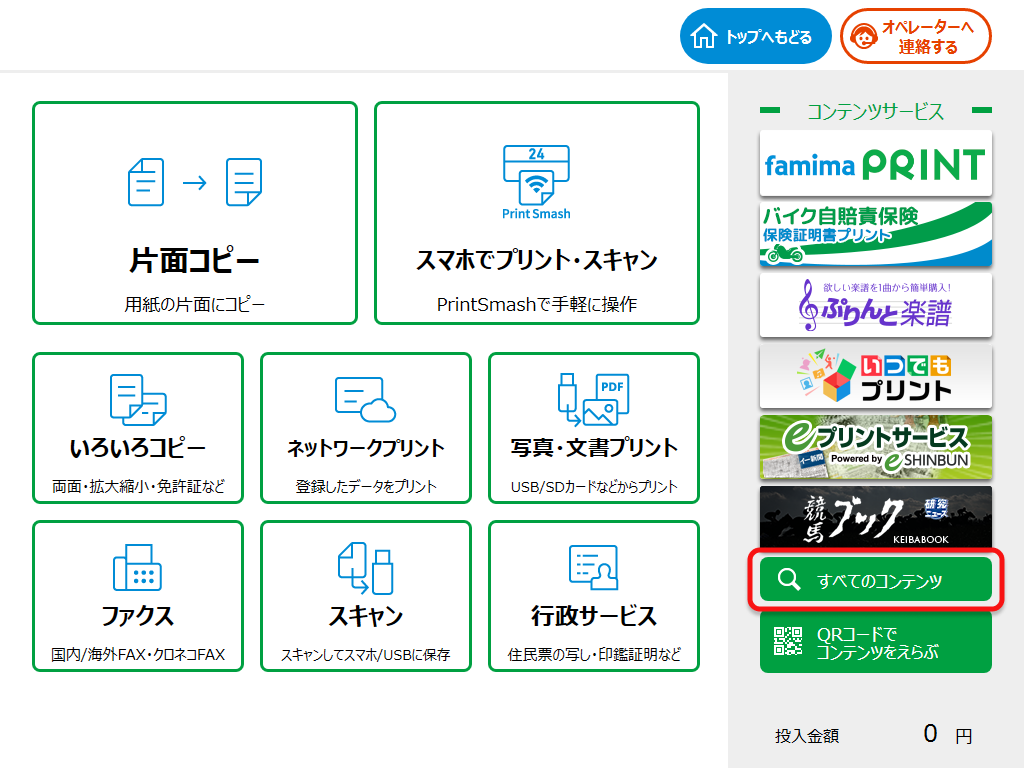
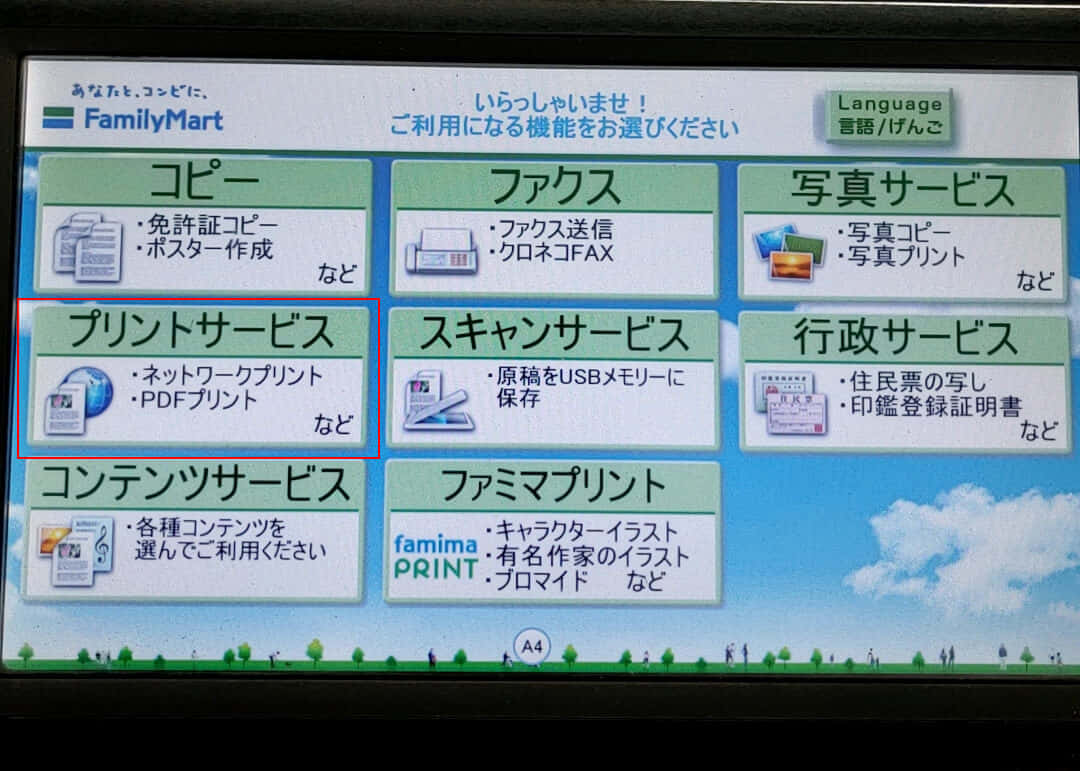
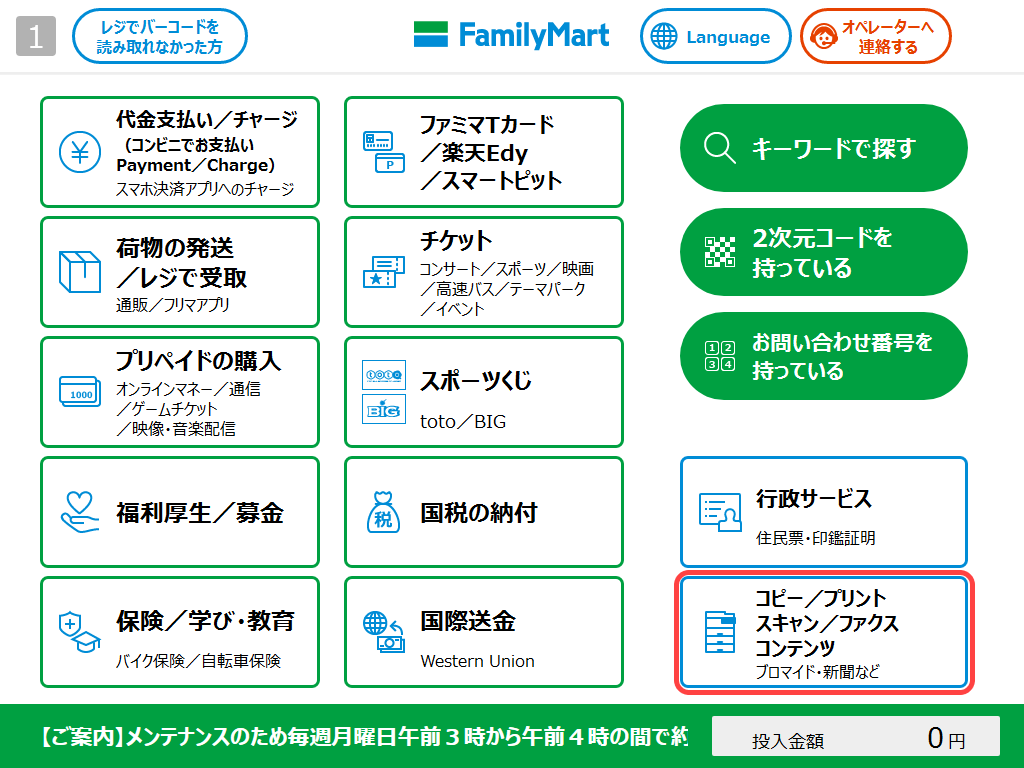
- トップメニューから選択:画面右上に大きく表示されている「ネットワークプリント」のボタンをタッチします。
- ユーザー番号の入力:スマホのLINEやWeb画面に表示されている「ユーザー番号」をテンキーで入力し、「次へ」を押します。
- 印刷メニューの指定:PDF文書を印刷する場合は画面上の「文書プリント」を選択します。
- ファイルと印刷設定の確認:登録したファイル名が表示されるので該当ファイルを選択。カラーモード(白黒 / フルカラー)、用紙サイズ(A4 / A3 / B5 / B4)、印刷面指定(片面 / 両面)、部数を画面上で設定します。
- 決済と印刷開始:画面に表示された合計金額を確認し、コイン投入口に現金を投入するか、備え付けの端末で電子マネー・コード決済を選択して「スタート」ボタンを押すと印刷が開始されます。
印刷完了後は、用紙トレイから印刷物を取り出し、領収書が必要な場合は画面の「領収書を発行する」ボタンを押して受け取ります。スマートフォンや原稿台への置き忘れがないよう確認して終了です。
【料金表&仕様】白黒・カラーの印刷値段と用紙サイズ別コスト一覧
ファミリーマートのマルチコピー機による文書印刷(PDF印刷)の価格設定は、用紙サイズおよびカラーモードによって明確に区分されています。事前に必要枚数に応じた小銭や電子決済の残高を確認しておくとスムーズです。
| 用紙サイズ | 白黒印刷(1枚あたり) | フルカラー印刷(1枚あたり) | 備考・両面印刷時 |
|---|---|---|---|
| A4 / B5 / B4 | 20円 | 60円 | 両面印刷時はページ数分の料金(A4白黒両面なら40円) |
| A3 | 20円 | 100円 | 大判図面や提出用大判資料に対応 |
| 光沢紙 / シール紙 | (設定なし) | 120円〜(A4光沢紙等) | 写真やポスター用途専用用紙(PDFからの指定も可能) |
決済方法に関しては、現金(硬貨および千円札)に加えて、交通系ICカード(Suica、PASMO等)、楽天Edy、iD、QUICPay、各種バーコード決済(d払い、PayPay、楽天ペイ、au PAY等)に対応したマルチ決済端末が導入されています。現金を持ち歩かないキャッシュレス派のユーザーでも安心して利用できます。
【実態検証】「印刷できない」「番号エラー」が起きる決定的な原因と現場の盲点
SNSやQ&Aサイト上で頻繁に見受けられる「ファミマのコピー機で番号を入れてもファイルが表示されない」「アップロードでエラーが起きる」というトラブルには、技術的・運用上の明確な共通原因が存在します。
取材および現場検証から判明した主要な原因は以下の4点です。
1. パスワード保護・暗号化されたPDF
行政機関や金融機関からダウンロードした明細書、源泉徴収票などに設定されているパスワード保護付きPDFは、ネットワークプリントのシステムがセキュリティ上読み込むことができません。事前にスマートフォンのプレビュー機能やPDF編集ツールを用いてパスワードを解除(暗号化の解除)した状態で再保存・アップロードする必要があります。
2. ファイル容量上限(1ファイル10MB)の超過
ネットワークプリントの1ファイルあたりのデータ上限は通常10MB(ページ数上限は最大99ページ程度)です。高解像度の画像が大量に埋め込まれたプレゼン資料やスキャンPDFは容量オーバーで送信に失敗します。オンラインのPDF圧縮ツールやスマホの圧縮機能でファイルサイズを抑えることが必須です。
3. 特殊フォントの非埋め込みとポートフォリオPDF
複数のPDFを1つに束ねた「PDFポートフォリオ」や、フォント情報が埋め込まれていない独自作成のPDFは、マルチコピー機のレンダリングエンジンで処理できず文字化けや読み込み拒否を起こします。出力時は標準フォントを使用するか、「フォントを埋め込む(アウトライン化)」設定で書き出すことが重要です。
4. 保存期間の期限切れ
LINE連携やWeb登録(会員登録なし)で発行されたユーザー番号には有効期限が設けられています。Web簡易登録の場合は翌日24時まで、LINE登録時も指定期間を過ぎるとサーバーから自動消去されます。番号が無効と表示される場合は、店頭に行く直前に再送信するのがもっとも確実です。
【プロの結論】利用シーン別に見る最適な印刷方法の判断基準
デジタルドキュメントの利便性が高まる一方、公的書類の提出や契約業務など、依然として紙媒体での提出が求められる機会は少なくありません。情報セキュリティとタイムパフォーマンスの観点から、どのようにツールを使い分けるべきかの客観的な判断基準を提示します。
向いている人・積極的に利用すべきケース
- 外出先で急遽印刷が必要になったビジネスパーソン:LINE連携を使えば移動中の電車内から数タップで送信し、駅前のファミマですぐに出力可能です。
- 自宅にプリンターを置きたくないミニマリスト・学生:機器の維持費やインクの目詰まりリスクを排除し、必要なときだけ1枚20円で高品質なレーザー印刷が利用できます。
- 行政書類・チケット控えの出力:マイナンバーカードや自治体証明書発行サービスと並び、スマホから送信したPDFを素早く実体化する拠点として極めて優秀です。
慎重になるべきケース・代替案を検討すべき条件
- 数百ページに及ぶ大量の資料印刷:コンビニプリントは小〜中規模の枚数に適しています。数百ページを印刷するとコストが跳ね上がるため、オフィスの高速輪転機や専門のオンデマンド印刷サービスの利用が合理的です。
- 極めて機密性の高い未公開企業秘密・特定個人情報の取り扱い:クラウドサーバーを中継する仕組み上、企業の厳格なセキュリティポリシーによってはサードパーティのクラウド経由印刷が制限されている場合があります。その場合は社内専用プリンターや物理USBメモリ経由のダイレクト印刷を検討してください。
【pdf 印刷 スマホから ファミマ】に関するよくある質問(FAQ)
Q1:ファミマのPDF印刷は専用アプリをインストールしなくても本当に印刷できますか?
A1:はい、完全にアプリ不要で印刷可能です。「ネットワークプリント」のLINE公式アカウントにファイルをトーク送信するか、公式Webサイトから「会員登録なし」で直接PDFをアップロードすれば、発行された番号を店頭のマルチコピー機に入力するだけで即座にプリントできます。
Q2:iPhoneの「ファイル」アプリに保存されているPDFをファミマで印刷するにはどうすればいいですか?
A2:iPhoneの「ファイル」アプリで対象のPDFを開き、左下の「共有(上矢印のアイコン)」をタップして「LINE」を選択します。送信先に「ネットワークプリント」のアカウントを指定して転送するだけで、ユーザー番号が発行されます。
Q3:白黒印刷とカラー印刷の設定はスマホ側と店舗のコピー機側のどちらで行いますか?
A3:店頭のマルチコピー機の画面上で最終決定が可能です。スマホ送信時にカラー指定をしていても、店舗のタッチパネル画面で「白黒(20円)」に変更して費用を抑えることができます。
Q4:マルチコピー機で印刷した際の領収書(レシート)は発行されますか?
A4:はい、発行されます。印刷終了後にマルチコピー機のタッチパネル画面上に「領収書を発行する」というボタンが表示されますので、タッチするとその場でレシート形式の領収書が出力されます。
まとめ:手元のスマホ1台で完結!失敗しないファミマPDF印刷の極意
ファミリーマートのマルチコピー機を活用したスマートフォンからのPDF印刷は、アプリ不要のLINE連携機能やWeb簡易アップロードの拡充により、かつてないほど簡潔で迅速な仕組みへと進化しました。
急な書類提出やビジネスシーンで焦らないためのポイントは、「LINE公式アカウントへPDFを送信して番号を取得すること」、そして「パスワード解除と容量10MB以内の確認を事前に行うこと」の2点に集約されます。余計な初期登録に時間を取られることなく、全国の店頭で高品質なレーザープリントを必要な瞬間に手に入れましょう。 (出典: pdf 印刷 スマホから ファミマ(Yahoo!ニュース))
情報を整理して届けることが得意なWebディレクター。ユーザー視点に立った記事作成を目指しています。