【2026最新】ローソンネットプリントのやり方徹底解説!アプリ不要で今すぐ印刷
提出期限が迫った公的書類のPDFや急遽必要になった履歴書、あるいは思い出の写真や推し活のブロマイドなど、急な印刷が必要になった際に最も身近で頼もしいインフラがコンビニのマルチコピー機です。ローソンでは、シャープ(SHARP)が展開する高度な印刷インフラ「ネットワークプリントサービス」を全店規模で導入しており、文書から高画質写真、シール紙まで多彩なプリントに対応しています。
かつては専用アプリのインストールや会員登録が必須と誤解されがちでしたが、現在のシステムではアプリ不要・会員登録なしで、LINEやスマートフォンのWebブラウザからわずか数十秒でデータを転送し、即座に店頭で印刷できる環境が整っています。本稿では、2026年現在の最新仕様に基づき、最も手軽で失敗しない印刷手順、料金体系、競合他社との決定的な違いまで、現場取材と客観データをもとに徹底解説します。
📌 【この記事の重要ポイントまとめ】
- 要点1:専用アプリのインストールや会員登録は不要!LINE公式アカウントまたはWebブラウザから最短1分でユーザー番号が発行可能。
- 要点2:普通紙白黒20円・カラー60円から利用可能で、写真用紙や光沢紙、推し活に人気のシール紙プリントにも完全対応。
- 要点3:ローソンとファミリーマートは共通のネットワークプリントを採用しており、発行された同一の番号でどちらの店舗でも印刷可能。
【2026年最新】ローソンネットプリントの全貌|アプリ不要・会員登録なしで即印刷する裏ワザ
外出先や自宅で「今すぐ紙の書類が必要になった」という緊急事態において、アプリのダウンロードやパスワード設定といった煩雑な会員登録作業は大きなタイムロスとなります。ローソンで展開されている2026年最新ローソン印刷サービス詳細まとめを確認すると、利便性を極限まで高めた「登録不要ルート」が確立されています。
その代表的な手法が、ネットワークプリントサービス公式が提供するLINE連携機能と、Webブラウザからのゲスト登録機能です。これらを利用することで、スマートフォン内のストレージやクラウド(GoogleドライブやiCloudなど)に保存されたファイルを、個人情報を入力することなくダイレクトに店舗のマルチコピー機へ送信できます。
仕組みは極めてシンプルです。利用者がファイルをアップロードすると、システム側で一意の「ユーザー番号(プリント番号)」が発行されます。店頭のマルチコピー機にその番号を入力するだけで、瞬時にデータが呼び出され、印刷が実行される構造です。この会員登録なしで利用できる裏ワザは、日常的な書類印刷から急ぎのビジネス用途まで幅広く活用されています。

スマホからPDF・写真を印刷する全手順|登録から店頭コピー機操作まで
実際にスマートフォンからファイルを登録し、店頭でプリントアウトするまでの具体的なフローを整理します。大きく分けて「LINEを利用する方法」と「Webブラウザを利用する方法」の2種類が存在します。
1. LINEで登録して印刷する手順(最速・アプリ不要)
普段使い慣れているLINEアプリを活用するのが最も手軽なアプローチです。
① LINEアプリで「ネットワークプリント」公式アカウントを友だち追加します。
② トーク画面を開き、印刷したい写真データやPDFファイルをそのままトークに送信します。
③ 送信後、数秒〜十数秒で公式アカウントから自動返信が届き、ユーザー番号(英数字)が発行されます。
④ 有効期限内にローソン店舗へ向かいます。
2. スマホからPDFを印刷するやり方・Webブラウザ版(アプリ不要で写真プリントする方法)
LINEを利用したくない場合や、パソコン・タブレットから登録したい場合は、SafariやGoogle Chromeなどのブラウザから「ネットワークプリントサービス」の公式Webサイトへアクセスします。「会員登録なしで利用する(ゲスト利用)」を選択し、利用規約に同意した上でファイルを選択・アップロードするだけで、画面上に8桁〜10桁程度のユーザー番号が表示されます。
3. ユーザー番号の有効期限と確認方法
発行されたユーザー番号の有効期限と確認方法には注意が必要です。会員登録なし(ゲスト利用およびLINE経由)で発行された番号の有効期限は、原則として登録日の翌日24時まで(約1日〜最長8日間・登録設定による)となっています。一方、無料の会員登録を行ってマイページから登録した場合は、最大30日間のデータ保持が可能です。期限が切れるとデータは自動消去されるため、印刷直前のアップロードが推奨されます。
4. ローソンマルチコピー機の操作手順
店舗に到着した後のタッチパネル操作は以下の流れで進めます。
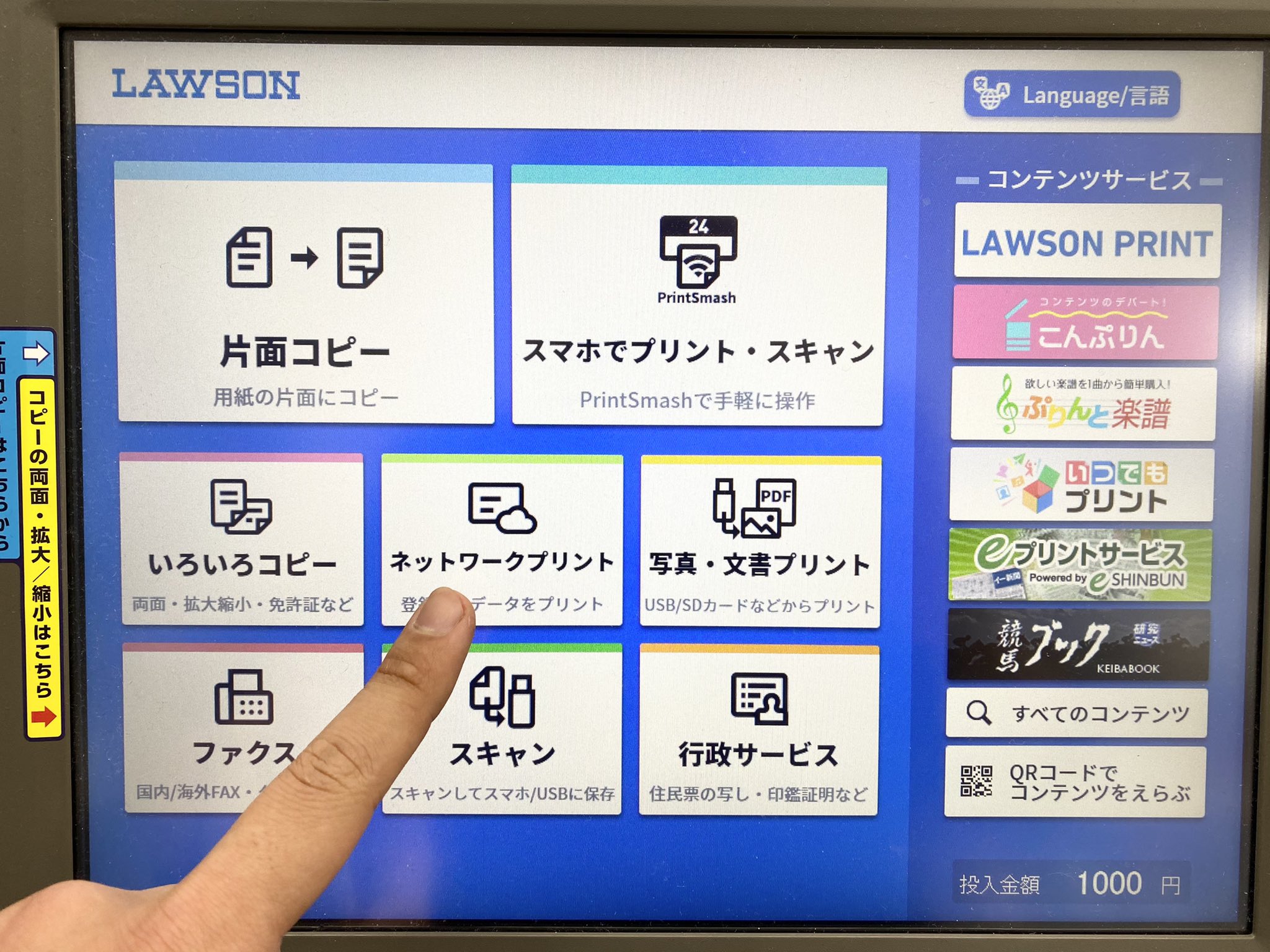
① マルチコピー機のタッチパネル画面から「プリントサービス」をタッチします。
② サービス選択画面で「ネットワークプリント」を選択します。
③ 画面のテンキーを使って、事前に取得したユーザー番号を入力し、「次へ」を押します。
④ 登録したファイルの一覧が表示されるため、印刷したいファイル、カラーモード(白黒/フルカラー)、用紙サイズ、部数を指定します。
⑤ 料金を投入口(現金または対応電子決済)に投入し、「スタート」ボタンを押すと印刷が開始されます。
ローソンネットプリント料金一覧と対応用紙|シール紙・光沢紙・サイズ別の完全比較
利用前に把握しておきたいのが、サイズや用紙ごとの料金体系です。以下にローソンネットプリント料金一覧および他社コンビニとの主要スペック比較をまとめました。
| 印刷種別・用紙 | 詳細・数値データ(ローソン料金) | 一般的な基準・相場(大手コンビニ比較) | 編集部の見解・評価 |
|---|---|---|---|
| 普通紙(白黒・B5/A4/B4/A3) | 1枚 20円(全サイズ一律) | 20円(セブン・ファミマと同等) | 業界標準価格。A3サイズでも20円で印刷できるため図面や大型表の出力に有利。 |
| 普通紙(カラー・B5/A4/B4) | 1枚 60円 | 60円(セブン・ファミマと同等) | プレゼン資料や提出用カラー書類に適した明瞭な発色性能を持つ。 |
| 普通紙(カラー・A3) | 1枚 100円 | 100円(大手各社共通) | ポスター用途や大型資料の確認に最適。 |
| 写真用紙(L判 / 2L判) | L判:30円〜40円 / 2L判:80円〜100円 | L判:30円〜40円 / 2L判:80円〜100円 | 銀塩写真に迫る高光沢仕上げ。家族写真や記念スナップの出力に十分な品質。 |
| シール紙プリント(L判 / 2L判 / スクエア) | L判:200円 / 2L判:300円 / スクエア:200円 | セブンイレブンは非対応 / ファミマは同等 | ローソン独自の強み。オリジナルステッカーや推し活グッズ制作に絶大な支持。 |
| 光沢紙(A4) | 1枚 120円 | 120円前後 | チラシのサンプル確認や簡易POPの作成に高い質感を付与可能。 |
特にシール紙・光沢紙プリントのやり方については、WebやLINEからの登録時に「写真プリント」のカテゴリを選択し、店頭のコピー機画面で用紙種別として「シール紙」を指定するだけで簡単に発行できます。ハサミやカッターで切り抜いて手帳やスマホケースに挟む用途で広く親しまれています。

【徹底比較】ローソン・ファミマ・セブンイレブンの印刷サービスは何が違うのか?
コンビニ各社で展開される印刷サービスには、利用するシステム基盤に明確な違いが存在します。ファミマ・セブンイレブンとの違い比較を把握しておくことで、状況に応じた最適な使い分けが可能になります。
まず最大のポイントは、ローソンとファミリーマートが同一の「シャープ製ネットワークプリントサービス」を共有している点です。つまり、ローソンのLINEやWebサイトで発行したユーザー番号は、そのままファミリーマートのマルチコピー機でも全く同じように入力して印刷できます。移動ルート上にローソンが見当たらずファミリーマートがあった場合でも、再登録の手間なく印刷できる互換性は大きな強みです。
一方、セブンイレブンは富士フイルムビジネスイノベーションの「netprint(ネットプリント)」システムを採用しています。システムが完全に独立しているため、セブンイレブンで発行した予約番号をローソンで使用することはできず、その逆も不可能です。
また、用紙対応力においてローソン(およびファミマ)は「シール紙印刷」に対応している点が際立っています。一般的な普通紙や写真用紙だけでなく、粘着面のあるシール専用紙にダイレクト印刷できる機能は、クリエイター活動やラベル印刷においてローソン系コピー機が選ばれる決定的な差別化要素となっています。
【現場トラブル検証】ネットプリントが印刷できない原因と即座に解決する対処法
店頭のコピー機の前でデータが読み込めず立ち往生してしまうトラブルは少なくありません。ネットプリントが印刷できない原因と対処法を、現場で頻発する4大パターンから検証します。
① ファイル容量オーバーおよび対応外フォーマット
ネットワークプリントで登録可能なファイルサイズは、1ファイルあたり原則10MB〜30MB以下(登録方式により異なる)に制限されています。高解像度の写真やページ数の多いPDFは、事前にスマホの圧縮ツール等で容量を抑える必要があります。また、対応形式はPDF、JPEG、PNG、およびMicrosoft Office形式(Word、Excel、PowerPoint)ですが、Officeファイルはフォントの崩れを防ぐため、可能な限りPDFに変換してから登録するのが確実です。
② PDFファイルにパスワード保護やセキュリティがかかっている
公的機関や金融機関からダウンロードした明細書・証明書など、閲覧パスワードが設定されているPDFファイルはシステム側でエラーとなり印刷できません。必ずパスワードを解除(印刷許可)した状態のPDFを再作成してアップロードしてください。
③ ユーザー番号の入力ミスや有効期限切れ
アルファベットの「O(オー)」と数字の「0(ゼロ)」、「I(アイ)」と「1(イチ)」などの誤認が多発しています。LINE画面の文字列をコピー&ペーストするか、確実に入力文字を確認してください。また、前述の通りゲスト登録時の有効期限が過ぎている場合は、その場でスマホから再登録を行い、新しい番号を取得してください。
④ マルチコピー機の通信エラー・メンテナンス状態
店舗のコピー機が用紙切れ、インク補充中、あるいはネットワーク回線の通信障害を起こしている場合、画面上に「サービス休止中」の表示が出ます。店員に声をかけて復旧を待つか、近隣の別店舗(またはファミリーマート)へ移動して同一の番号を使用するのが最も早い解決策です。
【プロの結論】デジタルタイパ時代におけるコンビニ印刷の賢い使い分けと判断基準
ペーパーレス化が推進される現代において、家庭用プリンターの維持管理(インクの経年劣化、ノズル詰まり、本体の設置スペース、用紙のストック管理)は、多くの個人にとってコストパフォーマンスおよびタイムパフォーマンス(タイパ)の観点から見直しの対象となっています。都度払いであるコンビニネットプリントの存在は、現代生活における「所有から利用へ」という合理的なシフトを象徴しています。
ビジネスパーソンや一般生活者が失敗しないための判断基準を以下に整理します。
【ローソンネットプリントを選ぶべき人・ケース】
・月数回〜年に数回程度しか書類や写真を印刷しない人(プリンター本体・インク代の削減)。
・外出先や出張先で、急遽A4書類やプレゼン資料、履歴書などを1〜数枚印刷したい人。
・推し活グッズ、手帳用デコレーション、オリジナルステッカーなどのシール紙プリントを作成したい人。
・移動ルート上にローソンまたはファミリーマートが存在し、柔軟に店舗を選びたい人。
【家庭用プリンターや専門印刷業者を検討すべき人・ケース】
・1回に50枚〜100枚以上の大量印刷を日常的に行う人(コンビニ印刷では単価が高くなるため)。
・厳密な機密保持契約(NDA)のもと、社外ネットワークや共用機器へのファイル転送が社内規定で厳格に禁じられている法人業務。
日常のスポット印刷であれば、専用アプリのダウンロードすら省いてLINEから即座に出力できるローソンのネットワークプリントが、最もフリクション(摩擦)のない選択肢となります。
【ローソン ネット プリント やり方】に関するよくある質問(FAQ)
Q1:会員登録なしでもWordやExcelなどのOfficeファイルは印刷できますか?
A1:はい、印刷可能です。ネットワークプリントサービスの公式Webサイトから「会員登録なし」でWord(.docx)、Excel(.xlsx)、PowerPoint(.pptx)を直接アップロードできます。ただし、PC環境によるフォントの置き換わりやレイアウト崩れを防ぐため、可能な限り端末側で「PDFファイルに書き出し(変換)」してから登録することを強くおすすめします。
Q2:印刷代金の支払いにPayPayなどのスマホ決済や電子マネーは使えますか?
A2:ローソンの新型マルチコピー機では、現金のコイン投入に加えて、交通系電子マネー(Suica、PASMO等)や各種QRコード決済(PayPay、楽天ペイ、d払い等)に対応している店舗が順次拡大しています。ただし、一部の旧型機や店舗環境によっては現金(小銭)のみ対応の場合もあるため、100円玉や10円玉を数枚持参しておくと最も安全です。
Q3:アップロードした個人情報や書類データのセキュリティは安全ですか?
A3:強固な暗号化通信(SSL/TLS)によって保護されており、発行されたユーザー番号を知らない第三者がデータを閲覧・印刷することはできません。また、印刷が完了するか有効期限が切れたデータは、データセンターのサーバーから一定期間後に自動的かつ完全に消去される仕様となっているため、安心して利用できます。
まとめ:今後の動向と失敗しないための判断基準
ローソンのネットプリントは、シャープのプラットフォームを基盤としながら、LINE連携やWebゲスト登録といった「ユーザーの手間を極限まで削るUI/UX」へと進化を遂げています。専用アプリを入れずとも、手元のスマホでファイルを転送するだけで最短1分で準備が整う利便性は、多忙な現代人にとって強力な味方です。
急な印刷が必要になった際は、焦らずLINE公式アカウントまたはブラウザからファイルを送信し、発行されたユーザー番号をメモ(またはスクリーンショット)して店舗へ向かってください。正しい手順と対応フォーマットさえ押さえておけば、トラブルなくスムーズに高品質なプリントを完了させることができます。 (出典: ローソン ネット プリント やり方(Yahoo!ニュース))

Webメディアの編集およびコンテンツ作成に従事。正確で質の高い情報発信を心掛けています。