Googleマップで直線距離を測る裏ワザとは?スマホ・PCの簡単手順を徹底解説
日常の移動や旅行の計画、あるいは住まい探しの際、目的地までの大まかな「直線距離」をサッと調べたい場面は意外と多いものです。しかし、通常の検索では自動的に道路に沿ったルート(道のり)が表示されてしまい、「余計な迂回路なしで純粋な2点間の距離だけを知りたいのに、どう操作すればいいのか分からない」と頭を抱えた経験はないでしょうか。
実はGoogleマップには、専用の外部ツールを導入しなくても、スマホアプリやPCブラウザだけで2点間や複数地点の直線距離・面積を瞬時に算出できる強力な標準機能が備わっています。本稿では、iPhone・Android・PCそれぞれの最新操作手順から、半径円の描画テクニック、標高差による計測の盲点、測定がうまく機能しない原因の解消法まで、現場の検証データを交えて徹底解説します。
📌 【この記事の重要ポイントまとめ】
- 要点1:スマホ(iPhone/Android)は「長押しでピンを立てて『距離を測定』」、PCは「右クリックから『距離を測定』」を選ぶだけで、誰でも一瞬で2点間の直線距離を測定可能。
- 要点2:複数地点をプロットして始点と終点を結べば、直線距離だけでなく敷地や対象エリアの「総面積」も即座に自動計算できる。
- 要点3:Googleマップが表示するのは「水平面上の直線距離」であり、登山や山間部などの標高差(高低差)は加味されない点や、不動産表記上の「道路距離」との乖離には注意が必要。
【2026年最新】Googleマップで直線距離を一瞬で測る裏ワザ手順
Googleマップのナビ機能は普段から使っていても、「直線距離を計測するモード」の存在を見落としている利用者は少なくありません。特別な課金や追加プラグインは不要で、標準のGoogleマップ 距離 測定ツール(2026年最新UI対応)を呼び出すだけで完結します。
1. スマホアプリ(iPhone/Android)での測定手順
スマートフォンで手軽にGoogleマップ 2点間 距離を測定する基本ステップは以下の通りです。
① Googleマップ 直線距離 アプリを起動し、計測を開始したい任意の地点を「長押し」して赤いピンをドロップします。
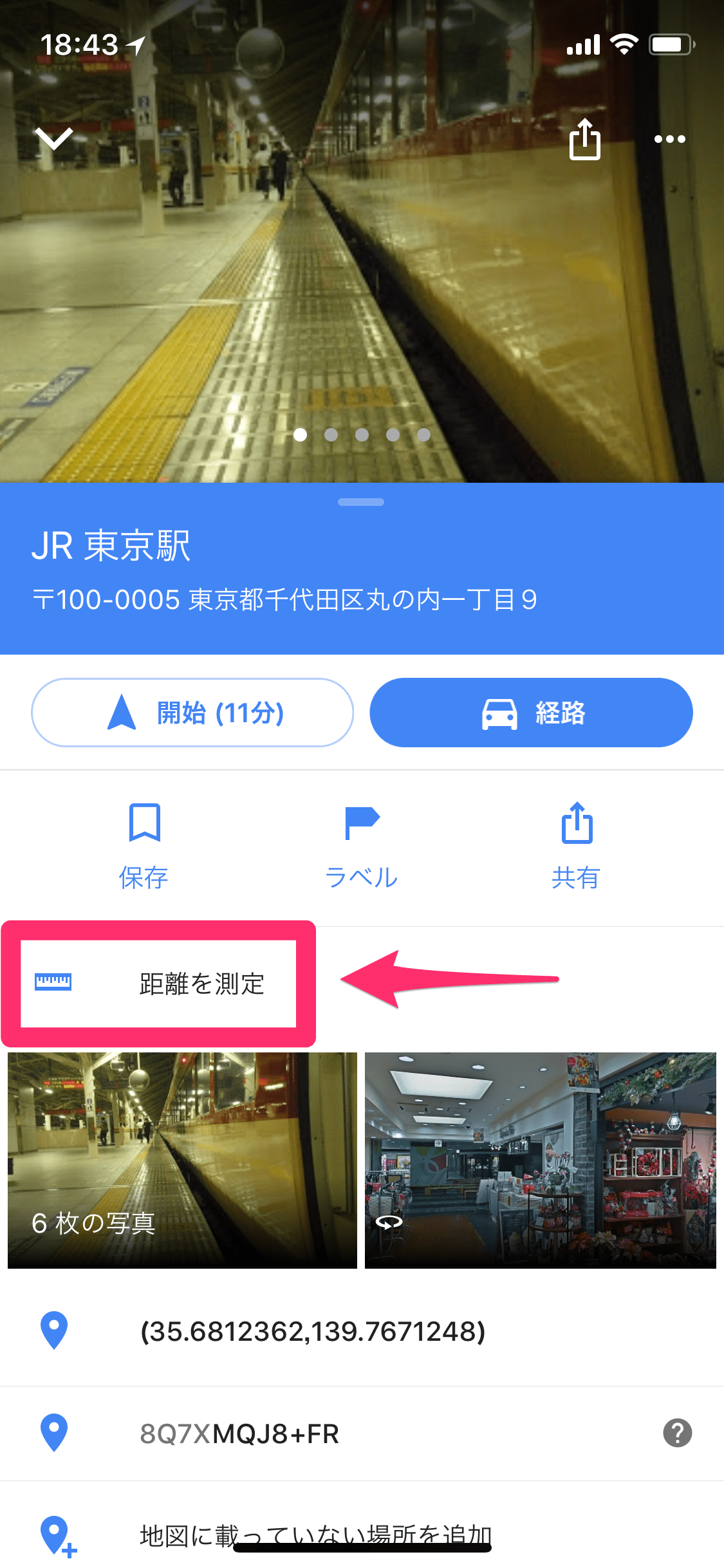
② 画面下部に表示される場所情報パネルを上に引き上げ、メニュー内の「距離を測定」(定規のアイコン)をタップします。
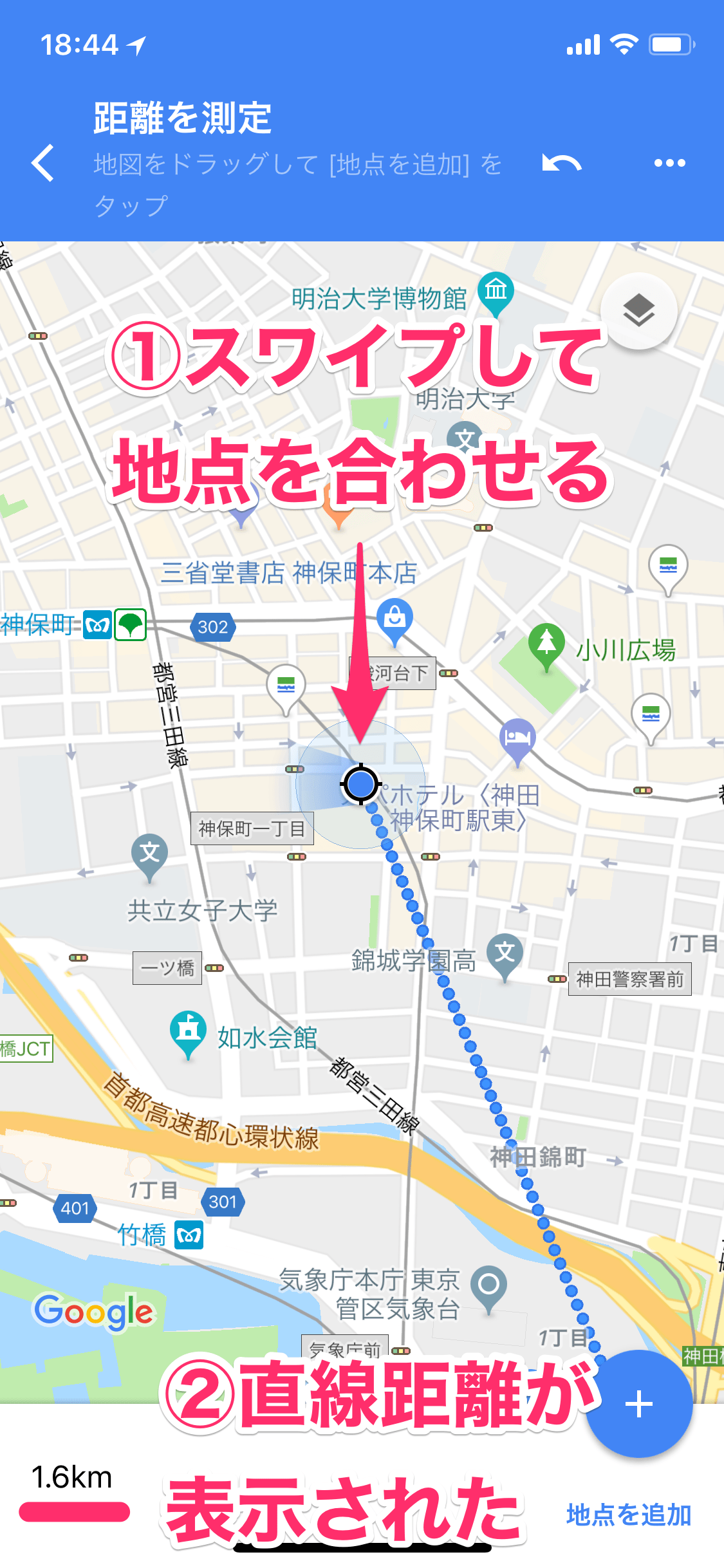
③ 地図を指でドラッグして中央のターゲットサークル(二重丸)を測定したい2点目の位置に合わせると、画面左下にリアルタイムで直線距離が表示されます。
④ 途中で曲がり角や中継地点を加えたい場合は、右下の「+(地点を追加)」をタップすることで、折れ線状の合計直線距離をどこまでも延長可能です。
2. パソコン(PCブラウザ)での測定手順
広い画面で精密に作業したい場合、Googleマップ 距離測定 PCの操作はさらに直感的です。
① ブラウザでGoogleマップを開き、始点にしたい場所で「マウスを右クリック」します。
② コンテキストメニューの最下部にある「距離を測定」を左クリックします。
③ 目的地点を左クリックすると、黒い線で2点間が結ばれ、直線距離が吹き出しおよび画面下部に表示されます。
④ さらに別の地点をクリックしていくことで、複数の中継ポイントを結んだ総距離が即座に積算されます。
3. ループを作って「面積計算」を行う裏ワザ
この距離測定機能には、測量や土地確認に役立つ隠れた機能があります。始点からいくつかのポイントを経由し、最終クリック(またはタップ)で最初の始点ピンを重ねるように閉じた図形を作ると、総距離の表示に加えて「総面積(平方メートル / 坪 / 平方キロメートル)」が自動算出されます。公園の広さや駐車場の規模、購入を検討している敷地の概算面積を把握する際に極めて有効な手法です。
| デバイス / 機能 | 開始トリガー | 中継地点の追加方法 | 面積計算の可否 |
|---|---|---|---|
| スマホ(iPhone / Android) | 任意の地点を長押し ➔「距離を測定」 | 「+(地点を追加)」ボタン | 可能(始点に重ねて閉じる) |
| PCブラウザ版 | 右クリック ➔「距離を測定」 | 次の地点を左クリック | 可能(始点クリックで即時算出) |
| 通常のルート検索(ナビ) | 目的地入力 ➔「ルート」 | 「経由地を追加」 | 不可(道路沿いの距離のみ) |

【実態検証】「道のり」と「直線距離」の違いで生じる現場のギャップ
編集部が現場検証やユーザー調査を行う中で頻繁に見受けられるのが、「Googleマップ 道のり 直線距離 違い」を混同したことによるトラブルや誤認です。両者の性質を正しく理解していないと、日常生活やビジネスにおいて思わぬ計算違いを生む原因となります。
まず根本的な定義として、ナビゲーション機能が算出する「道のり」は、既存の道路網、歩道、横断歩道、一方通行規制などを考慮した実走・実歩行距離です。これに対して距離測定ツールが算出する「直線距離」は、障害物や道路の有無を無視して2地点間を最短で結ぶ幾何学的な数値となります。
特に不動産選びの現場ではこの差が顕著です。不動産広告における「駅徒歩10分」などの表示は、不動産の表示に関する公正競争規約(公正取引協議会)により「道路距離80メートルにつき1分(端数切り上げ)」と厳格に定められています。直線距離で駅から800メートルであっても、線路による迂回や川の橋を渡るルートを通ることで実歩行距離が1.2km(徒歩15分)に膨らむケースは珍しくありません。住居探しやオフィス移転の検討では、直線距離だけでなく必ずナビ機能による実際の道のりを比較検証することが鉄則です。
Googleマップで「半径円」を表示・測定する実践テクニック
災害時の避難圏内、ドローン規制区域、店舗の商圏分析、あるいは「自宅から半径5km圏内」を把握したい場合、単一の直線だけでなく「半径 円 表示」を行いたいという需要が急増しています。
Googleマップ単体で手軽に半径を把握したい場合、中心点から東西南北など複数の方角に向けて距離測定ツールで同じ距離(例:500m)をプロットしていくことで、擬似的な境界目安を作成できます。しかし、完全な真円をきれいに描画したい場合は、Google公式の「Googleマイマップ」機能や、Google Maps APIを活用した外部の半径描画Webツールを併用するのが最も効率的です。
PCブラウザから「Googleマイマップ」にアクセスし、新規マップを作成すれば、指定したピンを中心にレイヤー上で半径〇kmの円を描画して保存・共有できます。スマートフォンのGoogleマップアプリともアカウント経由で同期できるため、現地でのフィールドワークや配達エリアの設定に大いに活躍します。
一般に知られていない盲点とネットの誤解|測定できない原因と高低差の罠
ネット上のQ&A掲示板やSNSでは、「距離測定のメニューが出てこない」「実際の体感距離と数値が大きくズレる」といった声が散見されます。ここでは代表的な誤解と、現場で直面しやすい技術的な盲点を整理します。
1. 「距離測定ができない」主な原因と対処法
スマートフォンでGoogleマップ 距離測定 できない 理由の大多数は、「既存の登録スポット(店舗名や駅のアイコンなど)を直接タップしてしまっている」点にあります。登録スポットのピンをタップすると施設詳細画面が優先され、「距離を測定」のメニューが表示されない仕様になっています。測定を開始する際は、建物のアイコンからわずかにズレた「何もない道路や地面」を長押しして、純粋な赤いピン(指定した地点)を立てるのがコツです。
2. 標高差が無視される「水平投影距離」の落とし穴
登山愛好家やトレッキング利用者が最も注意すべきなのが、Googleマップ 距離測定 標高の仕様です。Googleマップの距離測定ツールが弾き出す数値は、地球を楕円体として近似した「二次元の水平面上の距離(水平投影距離)」です。
つまり、山頂と麓のように高低差が数百〜千メートル以上ある2点間であっても、垂直方向の標高差は計算に含まれず、真上から見下ろした平面距離のみが計測されます。傾斜角が急な斜面を登り降りする場合、実際の移動距離や疲労度はマップ上の直線距離を大幅に上回るため、等高線や標高データを加味した専門地図アプリとの併用が欠かせません。
【プロの結論】用途に応じた測定ツールの賢い使い分けと判断基準
空間把握や移動計画の精度を高めるためには、Googleマップの直線距離測定ツールの「得意分野」と「不得意分野」を客観的に見極めるリテラシーが求められます。以下の判断基準を参考に、最適なツール選択を行ってください。
この機能が抜群に適している人・用途
・物件周辺の環境リサーチ:駅から物件までの直線距離と近隣施設(スーパー・学校・病院)の配置関係を直感的に把握したい場合。
・電波・無線通信やドローン飛行の事前確認:見通し距離や基地局・障害物間の純粋な直線スパンを素早く測出したい技術者や操縦者。
・大まかな敷地面積の確認:農地、空き地、イベント会場などの概算平米数を現地に行かずに概算したい場合。
・直線的なランニング・オープンウォータースイムのコース設計:道路に縛られない海や湖、大型広場でのトレーニング距離測定。
外部専用ツールや現地確認が必須となる人・用途
・厳密な土地境界・権利関係の測量:法的な効力を持つ公図や地積測量図の代用には一切なりません。
・山岳ルート・トレイルランニングの行程計算:高低差や累積標高がタイムに直結するアクティビティ。
・車や大型トラックの実際の配送計画:道路幅員、高さ制限、一方通行が反映されない直線距離のみでの計画は配送遅延や進入不能事故を招きます。
【直線 距離 google map】に関するよくある質問(FAQ)
Q1:iPhoneアプリで直線距離を測る際、間違えて打ったポイントを1つだけ消すことはできますか?
A1:はい、可能です。画面右上にある「元に戻す(左向きの矢印)」アイコンをタップすると、最後に追加した測定ポイントを1つずつ取り消すことができます。全消去したい場合は、右上のメニュー(3点リーダー)から「消去」を選択します。
Q2:PC版のGoogleマップで距離測定モードを終了するにはどうすればいいですか?
A2:画面上で右クリックして「測定を消去」を選択するか、画面下部に表示されている距離測定パネルの「×」ボタンをクリックすれば、通常の地図表示モードに戻ります。
Q3:測定した直線距離の単位をマイルからキロメートル(km/m)に変更できますか?
A3:変更可能です。Googleマップアプリのプロフィールアイコンから「設定」➔「距離の単位」に進み、「自動」「キロメートル」「マイル」の中から希望する表示単位を指定してください。
Q4:Googleマップの距離測定機能を利用するにあたり、追加料金や有料プランの契約は必要ですか?
A4:一切不要です。Googleアカウントへのログインの有無にかかわらず、ブラウザ版および公式アプリ版のすべての基本機能として完全無料で利用できます。
まとめ:直感を数値化する地図ツールの賢い使いこなし術
Googleマップの直線距離測定機能は、日常のちょっとした疑問の解消からビジネスにおける基礎データの収集まで、幅広いシーンで力を発揮する極めて利便性の高いツールです。長押しや右クリックひとつで呼び出せる手軽さがありながら、複数ポイントの積算や面積の自動算出といった高度な裏ワザも備わっています。
一方で、道路に沿った「道のり」とのギャップや「標高差(高低差)」が反映されない特性を正しく把握しておくことが、誤った判断を防ぐ鍵となります。地図が持つ二次元のデータ特性を正しく理解した上で、実生活や現場のスマートな意思決定にぜひ役立ててください。 (出典: 直線 距離 google map(Yahoo!ニュース))
テクノロジーやライフスタイル領域を中心に執筆活動を行っています。趣味は写真撮影と旅行です。