安心フィルター保護者ページにログインできない?設定と解除法を徹底解説
子どものスマートフォン普及率が小中学生で過去最高水準に達するなか、ネットトラブルや犯罪被害を防ぐ盾として欠かせないのが各携帯キャリアの「安心フィルター(あんしんフィルター)」です。しかし、日々の利用制限の見直しや新規アプリの許可を行おうとした際、「保護者ページにログインできない」「パスワードを忘れて管理者画面に入れない」と頭を抱える保護者が後を絶ちません。
NTTドコモ、au、ソフトバンクの3大キャリアごとに異なる管理者画面の仕様や、OSアップデートに伴う設定手順の変遷など、現場の保護者が直面するハードルは年々複雑化しています。本記事では、保護者アカウントのログイン手順からパスワード再設定、利用時間制限・アプリ利用許可の具体的な設定フロー、さらには子どもの「抜け道」対策まで、現場の実態データとともに網羅的に解説します。
📌 【この記事の重要ポイントまとめ】
- 要点1:保護者ページへのログイン障害の8割以上は「保護者用アカウントと子どもの回線アカウントの混同」または「専用パスワードの失念」が原因。
- 要点2:利用時間制限や個別アプリの利用許可・一時解除は、子どもの端末を直接操作せずとも、保護者の手元にあるスマホやPCのブラウザからリアルタイムで反映可能。
- 要点3:裏技やVPNアプリを用いた「フィルタリング抜け道」を技術的に塞ぎつつ、子どもの成長に応じた「心理的バウンダリー(境界線)」を意識した対話型運用が不可欠。
キャリア別・安心フィルター保護者ページのログイン手順と初期設定のやり方
安心フィルターの初期設定を完了させ、各種制限を自在にコントロールするためには、まず契約しているキャリアごとの「見守りサービス管理者画面」へアクセスする必要があります。各キャリアで認証方式やログイン用ポータルが明確に異なるため、正しい手順を把握しておくことがスムーズな運用の第一歩です。
NTTドコモ:あんしんフィルター for docomoのアクセス手順
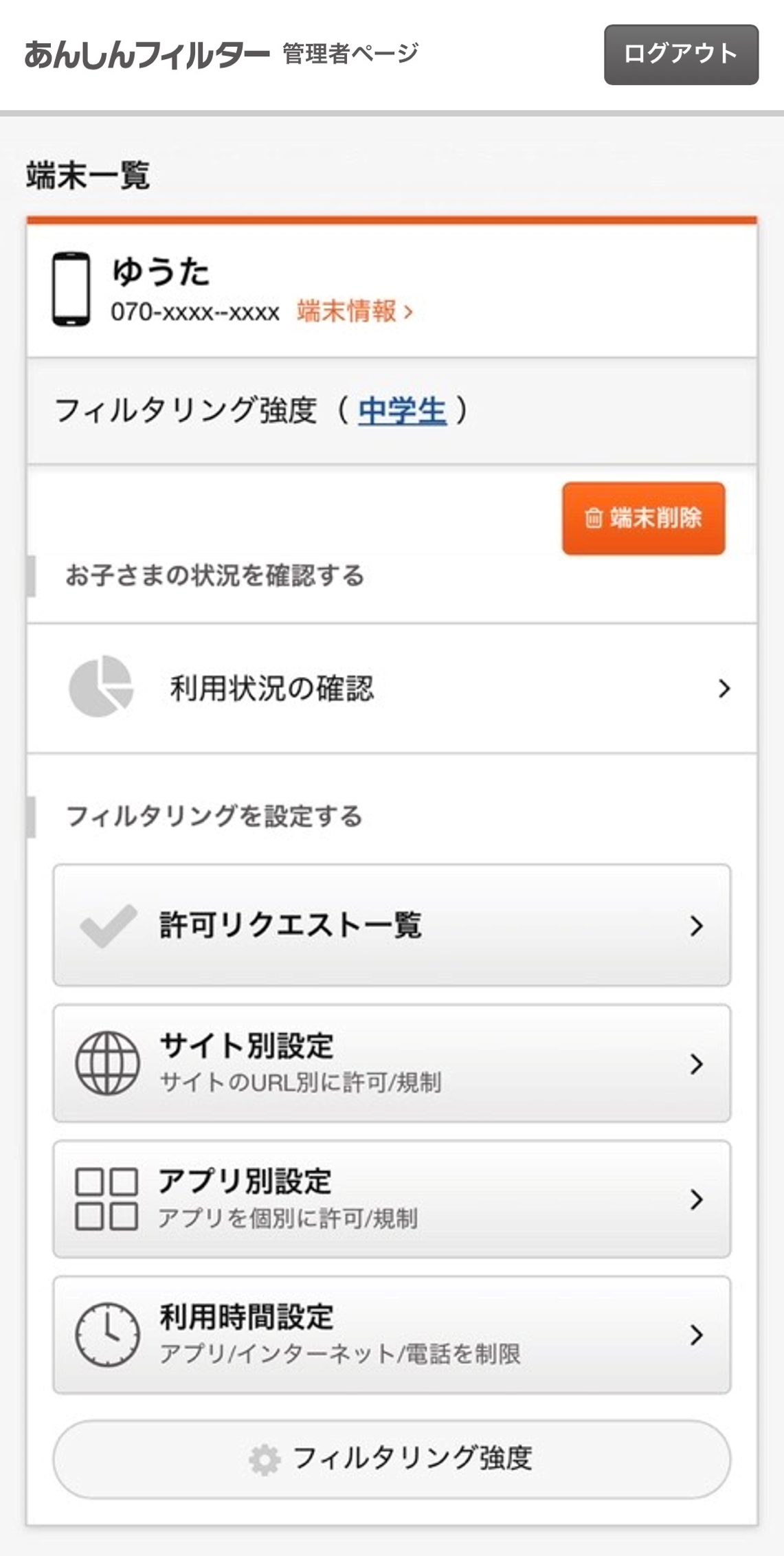
ドコモ あんしんフィルター 保護者ページを利用する場合、保護者自身の「dアカウント」を使用します。子どもの端末側で初期設定を行った際に紐付けた保護者のdアカウントIDとパスワードでログインポータルにアクセスします。
ブラウザから「あんしんフィルター for docomo 保護者ページ」を検索、またはドコモ公式サイトの専用リンクからアクセスし、2段階認証(セキュリティコード入力)を完了させると管理トップ画面が表示されます。子どもの端末が手元になくても、遠隔から即座に設定変更が可能です。
au:安心フィルター for auの設定方法
au 安心フィルター 設定方法では、契約時に発行される「au ID」と「管理者パスワード」を用います。初期設定時には、子どものau端末からアプリを起動し、利用規約に同意した上で保護者のメールアドレスと任意の管理者パスワード(半角英数字8〜16桁)を登録します。
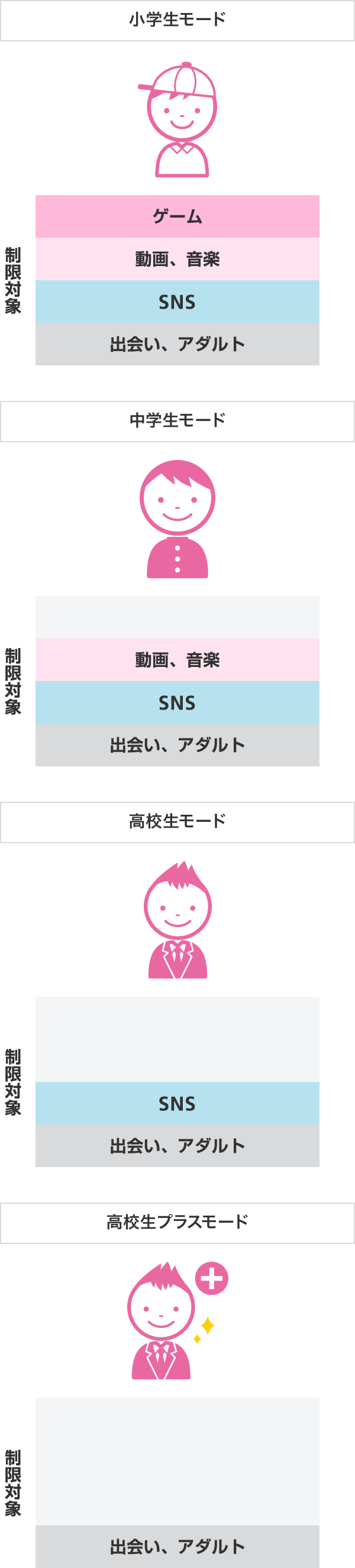
以降は、保護者のスマートフォンやパソコンから専用WEBサイト「安心フィルター for au 管理者ページ」へアクセスし、登録したID・パスワードを入力することで、小学生・中学生・高校生・高校生プラスの4段階の強度設定をワンクリックで切り替えることができます。
ソフトバンク:あんしんフィルター supported by Liteのログイン手順
ソフトバンク あんしんフィルター 保護者ページでは、子どもの回線番号に紐付く「SoftBank ID」または初期登録時に設定した「保護者メールアドレス」を使用します。Y!mobileやLINEMOを利用している場合も同様の基盤が採用されています。
保護者用ログイン画面にて登録済みメールアドレスとパスワードを入力することで、発着信制限やWebフィルタリングの個別設定画面へ遷移します。初期設定のやり方として、子どもの端末側でプロファイル(iOSの場合)または専用アプリ(Androidの場合)をインストールした直後に届く完了通知メール記載のURLから管理者登録を完了させておく必要があります。
| キャリア | ログイン認証情報 | 設定の反映速度 | 編集部の見解・評価 |
|---|---|---|---|
| NTTドコモ | 保護者のdアカウント(2段階認証対応) | 即時〜数分以内 | dアカウント連携によりセキュリティと管理の一元化が強み。パスキー対応で利便性が向上。 |
| au / UQ mobile | 保護者au ID または登録メール+独自パスワード | 即時反映(通信環境依存) | 年代別プリセットが直感的で初心者向き。他社キャリア端末の親でも管理しやすい。 |
| ソフトバンク / Y!mobile | 登録メールアドレス+管理者パスワード | ほぼリアルタイム | 個別カテゴリのブラック/ホワイトリスト編集が細かく、柔軟なカスタマイズが可能。 |
安心フィルター保護者ページにログインできない時の原因とパスワード再設定手順
「保護者ページに入れない」という相談は、キャリアのサポート窓口やネット掲示板において最も頻出するトラブルの一つです。ログインできない状態に陥った際は、感情的にならず以下の主要原因と照らし合わせて対処しましょう。
原因1:アカウントの「取り違え」とID入力ミス
安心フィルター 保護者ページ ログインできないトラブルの大半は、子どもの端末に設定された回線契約用IDと、保護者自身の管理用アカウントを混同しているケースです。特に複数のお子様がいる家庭では、どのメールアドレスでどの子の管理登録を行ったかが曖昧になりがちです。ブラウザのオートコンプリート機能によって誤った古い認証情報が自動入力されていないか確認してください。
原因2:保護者アカウント パスワードの失念と再設定手順
パスワードが不明な場合、各社ログイン画面にある「パスワードをお忘れの方はこちら」リンクから保護者アカウント パスワード再設定を実施します。
- 登録メールアドレスの受信確認:再設定画面で登録時のメールアドレスを入力し、リセット用URLを受信します。迷惑メールフィルター(キャリアメールのドメイン指定受信設定)で弾かれていないか注意が必要です。
- 仮パスワードまたは認証コードの入力:SMSまたはメールで届いた6桁前後のワンタイムパスワードを入力します。
- 新規パスワードの設定:推測されにくい英数大文字・小文字・記号を組み合わせた8桁以上の新規文字列を登録します(生年月日や電話番号の下4桁は子どもに看破されやすいため厳禁)。
原因3:ブラウザのキャッシュやCookie、セキュリティ拡張機能の競合
ログインボタンを押しても画面が白いまま遷移しない、あるいは「セッションが切れました」と繰り返し表示される場合は、ブラウザのキャッシュや古いCookieが干渉している可能性が極めて高いです。ブラウザのプライベートモード(シークレットウィンドウ)で保護者ページを開き直すか、キャッシュクリアを試行することで即座に解決するケースが多く見られます。
見守りサービス管理者画面で設定できる主要機能|利用時間制限・アプリ利用許可
ログインに成功した後に活用すべき中核機能が、「利用時間の制限」と「個別アプリのアクセス管理」です。子どもの生活リズムを整え、意図しない課金や深夜の過度なSNS利用を物理的に抑制できます。
安心フィルター 利用時間制限 設定の実践手順
安心フィルター 利用時間制限 設定では、曜日ごと・時間帯ごとの「利用可能枠」をタイムスケジュール形式で設定できます。
- 就寝時間の完全遮断:例えば「平日21:00〜翌朝6:00」「休日22:00〜翌朝6:00」は通信およびアプリ起動を完全ロックする設定。
- 1日の総利用時間上限:「平日は1日2時間まで、休日は3時間まで」といった累積上限タイマーを設定可能(OS標準機能との併用が効果的)。
- 学校授業時間帯の制限:平日の8:30〜15:30まで通話以外のデータ通信をカットする個別ルール設定。
あんしんフィルター アプリ利用許可とカテゴリ別個別制御
あんしんフィルター アプリ利用許可の設定画面では、端末に新しくインストールされたアプリが自動的に検知・リスト化されます。
標準の年代別フィルタリングでは、LINEや動画配信サービス、学習系アプリまで一律でブロックされてしまう場合があります。管理画面の「個別許可リスト(ホワイトリスト)」から、家庭内で許可した学習アプリ(Google Classroom、スタディサプリ等)や連絡用ツールのみをピンポイントで「許可」に変更することで、不便さを最小限に抑えた運用が実現します。
フィルタリング規制 解除手順と一時的利用リクエストの承認
子どもの端末画面でブロック対象のウェブサイトやアプリを開こうとすると、「保護者に利用をリクエストする」というボタンが表示されます。子どもがこれをタップすると、保護者の登録メールや管理画面に即座に通知が届きます。フィルタリング規制 解除手順は非常にシンプルで、保護者ページ内の「保留中のリクエスト」から「一時許可(30分〜当日中)」または「常時許可」を選択して承認ボタンを押すだけで完了します。

【実態検証】利用者の生の声と「抜け道」を巡る親子のリアルな現場
現場の保護者コミュニティやSNS上では、安心フィルター導入を巡るリアルな葛藤と試行錯誤の声が日々寄せられています。総務省が公表した最新の利用環境実態調査でも、フィルタリング利用率は高止まりしている一方、子どもの約3割が何らかの「制限回避の試み」を経験している実態が浮かび上がっています。
「中学生の息子にスマホを持たせた初月、安心フィルターの保護者ページにログインできず、パスワード再発行で丸一日潰れた。やっと設定したと思ったら、友だちから教えてもらったVPNアプリでいつの間にか制限を回避されていて愕然とした」(都内在住・40代母親の手記より)
子どもたちが試みる「あんしんフィルター 抜け道 対策」の全貌
知恵袋や動画共有サイトでは、「安心フィルターを無効化する裏技」といった情報が子どもたちの間で日常的に共有されています。管理者が把握しておくべき代表的な手口と対策は以下の通りです。
- 手口1:無料VPNアプリの導入による通信暗号化
通信をVPN経由にすることでキャリアのDNSフィルタリングをすり抜ける手口です。対策:保護者ページで「App Store/Google Playからの新規アプリインストール制限」をかけ、VPN系アプリのインストール自体をブロックします。 - 手口2:サブブラウザや隠しブラウザの利用
標準ブラウザ(SafariやChrome)のみ制限し、マイナーなブラウザアプリやゲーム内内蔵ブラウザでWeb閲覧する手口。対策:未許可アプリの一括起動禁止設定を有効化します。 - 手口3:端末の初期化・セーフモード起動
Android端末のセーフモード起動や初期化によりプロファイルを強制解除する手口。対策:端末側の「画面ロック・PINコード」「スクリーンタイムパスコード」を保護者専用のものに設定し、本体設定の改変を禁じます。
一般に知られていない盲点とネットの誤解|「ガチガチ規制」が招く逆効果
安心フィルターの運用において、多くの大人が陥りがちな決定的な誤解が存在します。「フィルターを最高強度にしておけば100%安全である」という過信と、「制限を厳しくすればするほど子どもが勉強に集中する」という思い込みです。
家庭内Wi-Fiルーターと他端末という「死角」
キャリアの安心フィルターは、基本的にモバイル回線(4G/5G)および端末内にインストールされた専用プロファイル経由の通信を監視します。しかし、自宅の家庭内Wi-Fiに無制限で接続可能なゲーム機(Nintendo Switch、PlayStation)、保護者の古いタブレット端末、スマートテレビなどが無防備であれば、子どもは容易にそちらへ逃避します。キャリアフィルター単体への依存は片手落ちであり、宅内ルーター側のペアレンタルコントロールとの多層防御が必要です。
過度な制限が引き起こす「デジタルリテラシーの未発達」
すべての検索や閲覧を一律に禁止する運用を高校卒業まで続けた結果、大学生になって一人暮らしを始めた途端にネット詐欺や闇バイト勧誘、SNSの誹謗中傷トラブルに巻き込まれるケースが近年報告されています。規制は「一生閉じ込める檻」ではなく、「公道を安全に歩くための補助輪」として捉え直す必要があります。
【プロの結論】健全な自立を促す心理的バウンダリーと家庭内ルール
家族社会学および教育心理学の知見において、親子のデジタル機器を巡る対立の根本原因は「心理的バウンダリー(境界線)」の侵害にあると指摘されています。親の過度な監視・管理は、子どもの自己決定権を奪い、結果として巧妙な嘘や秘密行動を助長します。
年代別:安心フィルター強度のグラデーション移行戦略
フィルタリング設定は一度決めたら終わりではなく、学年や精神的成熟度に応じて段階的に緩和していく設計が推奨されます。
- 小学校高学年:「小学生向けプリセット(厳格保護)」+利用時間は1日1時間・20時まで。閲覧可能サイトはホワイトリスト中心。
- 中学校時代:「中学生向けプリセット」+LINEや部活連絡アプリの個別許可。利用時間は21時まで。ルールの見直しは学期ごとに対話で決定。
- 高校生時代:「高校生プラス(有害サイト・違法サイトのみ遮断)」へ緩和。時間制限は自主管理を促し、位置情報共有や深夜の充電場所(リビング置き)など最低限の合意形成を維持。
【適性診断】キャリア安心フィルター導入が向いている家庭・見直しが必要な家庭
- 即座に導入・活用すべき家庭:初めてスマホを持たせる小学生〜中学1年生がいる家庭/ネット被害への危機意識を具体化したい保護者/共働き等で平日の利用状況を常時見守れない環境。
- 運用方針の見直し・対話が必要な家庭:高校生に対して小学生レベルの制限を一律適用している家庭/ルールの理由を説明せず一方的に遮断している家庭(子どもの信頼喪失リスクが高い状態)。
【安心 フィルター 保護 者 ページ】に関するよくある質問(FAQ)
Q1:保護者ページのログインパスワードを何度も間違えてロックがかかりました。どうすれば解除できますか?
A1:セキュリティ上、一定回数連続して誤入力するとアカウントが一時ロック(30分〜24時間)されます。時間を置いてから再試行するか、各キャリアのパスワード再設定ページからリセットを行ってください。急を要する場合は、契約者本人が本人確認書類を持参の上、各キャリアショップ店頭(ドコモショップ・au Style・ソフトバンクショップ)で初期化を依頼することが可能です。
Q2:子どものスマホを機種変更した場合、保護者ページの設定は引き継がれますか?
A2:同一番号・同一名義での機種変更であれば、管理者アカウント情報や基本的な設定プロファイルはキャリアサーバー上に保持されます。ただし、新端末側で安心フィルターアプリをインストールし、初回のアクティベーション(紐付け認証)を完了させる必要があります。機種変更後は必ず子どもの新端末から動作確認を行ってください。
Q3:保護者が格安SIM(MVNO)や他社キャリアを使っていても、子どもの大手キャリア端末を管理できますか?
A3:問題なく管理可能です。安心フィルターの保護者ページはWEBブラウザベースで動作するため、親がどのキャリアのスマホやパソコンを使っていても、登録したID(dアカウント、au ID、SoftBank管理者ID)があればログインおよび全機能の設定変更が可能です。
Q4:LINEの友だち追加や通話だけが使えない状態です。安心フィルターが原因ですか?
A4:その可能性が高いです。安心フィルターの初期設定では、年齢判定やSNS利用制限により、LINEのID検索や一部通信ポートが遮断されることがあります。保護者ページ内の「アプリ個別設定」にてLINEの利用ステータスを「許可」にし、かつ「Webフィルタリングの例外リスト」にLINE関連ドメインを登録することで解消されます。
Q5:子どもが18歳(成人)になった場合、安心フィルターは自動的に解約・解除されますか?
A5:18歳の誕生日を迎えても自動解約はされず、手動での解除手続きが必要です。フィルタリング規制 解除手順として、契約者(または成人した本人)がキャリアのマイページ(My docomo、My au、My SoftBank)または店頭にてオプション廃止の申し込みを行うことで、完全に制限が撤廃されます。
まとめ:デジタル共生時代における安心フィルターの賢い活用法
安心フィルターの保護者ページは、単に子どもを監視し縛り付けるためのツールではなく、デジタル社会の荒波から我が子を守りつつ、自律的なリテラシーを育むための「対話のプラットフォーム」です。ログイン障害やパスワードトラブルに直面した際は、本記事で解説した再設定手順を落ち着いて実行してください。
そして何より重要なのは、技術的な制限をかけっぱなしにするのではなく、「なぜこの制限が必要なのか」「どうすれば制限を緩められるのか」を日頃からオープンに話し合うことです。適切なバウンダリーとテクノロジーの力を味方につけ、安心で快適なスマートライフを築いていきましょう。 (出典: 安心 フィルター 保護 者 ページ(Yahoo!ニュース))
情報を整理して届けることが得意なWebディレクター。ユーザー視点に立った記事作成を目指しています。