【2026最新】ファミマの写真プリントやり方!アプリ不要の裏技を徹底解説
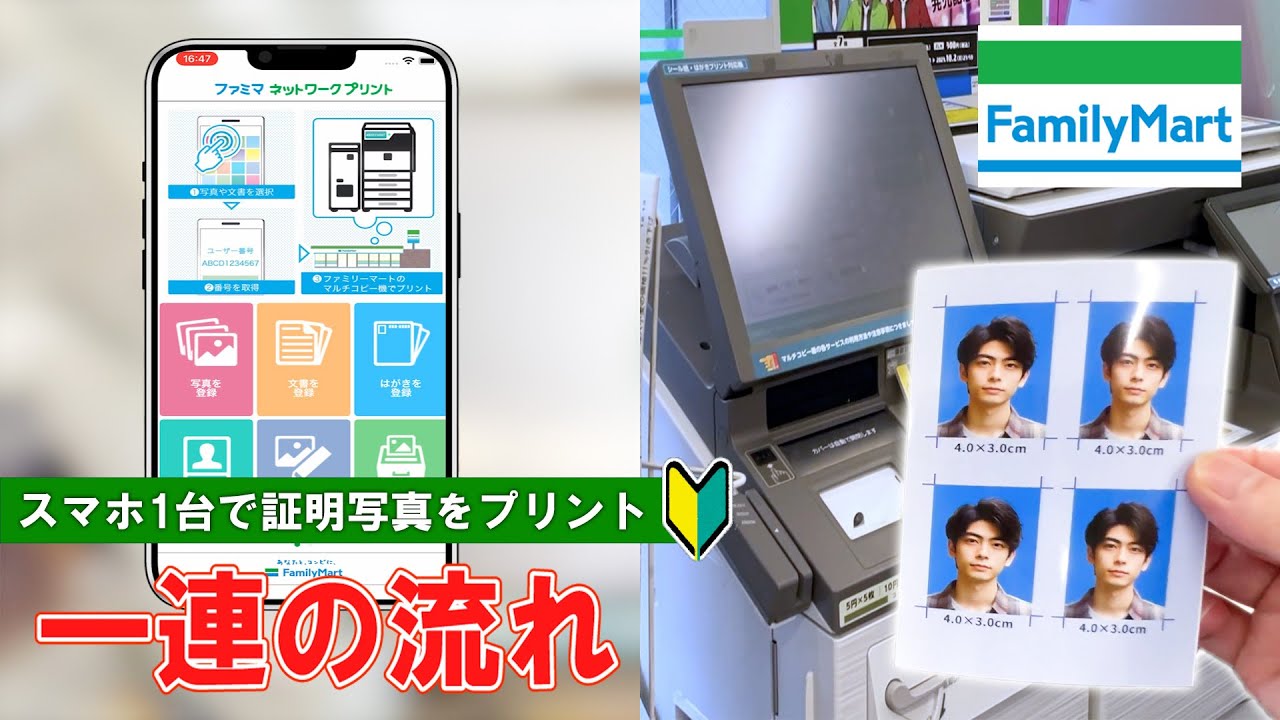
スマートフォンで撮影したお気に入りの日常写真や旅行の思い出、あるいは急に必要となった提出用の証明写真をその場ですぐに現像したいとき、最も身近で頼れるインフラがファミリーマートのマルチコピー機です。かつては専用アプリの事前ダウンロードや面倒な会員登録が必要でしたが、現在はアプリを一切インストールすることなくLINEやWebブラウザから数タップで予約し、店頭で即座にプリントアウトできる仕組みが確立されています。
2026年現在、全国のファミリーマートに導入されているシャープ製最新型マルチコピー機は、高精細な写真用紙(光沢紙)によるL判・2L判印刷から、推し活や手帳デコで需要が急増しているシール紙プリント、各種証明写真、さらにはUSBメモリやSDカードからのダイレクト印刷まで幅広くカバーしています。本稿では、デジタルメディア編集部による現場検証に基づき、初心者でも迷わない操作手順、料金体系、画質のリアルな評判、そして「印刷できない」トラブルを未然に防ぐ対処法まで徹底解説します。
📌 【この記事の重要ポイントまとめ】
- 要点1:専用アプリ不要!LINEの「ネットワークプリント」公式アカウントに写真をトーク送信するだけで、即座に印刷用コードが発行される。
- 要点2:料金はL判1枚40円・2L判1枚100円と極めてリーズナブル。証明写真(200円〜)やシール紙プリント(200円〜)など用紙バリエーションも充実。
- 要点3:iPhoneの「HEIC形式」や通信エラーなど、印刷トラブルの典型パターンと現場で使える即効リセット術を網羅。
【2026年最新】ファミマ写真プリントのやり方|アプリ不要で印刷する2大ルート
ファミリーマートでスマートフォン(iPhone / Android)から写真を印刷するアプローチは、大きく分けて「LINE連携」「Webブラウザ登録」「公式アプリ利用」の3通りが存在します。なかでも容量を圧迫するアプリを追加したくないユーザーの間で圧倒的な支持を集めているのが、LINEおよびブラウザを活用したアプリ不要ルートです。
ルート①:最速30秒!LINE公式アカウントを活用する手順
日常的にLINEを使っているユーザーにとって、最も手数が少なく直感的なのが「ネットワークプリント」LINE公式アカウントを利用する方法です。
- LINEアプリの友だち検索で「ネットワークプリント」(LINE ID: @networkprint)を検索し、友だち追加する。
- トーク画面を開き、利用規約に同意した上で、印刷したい写真データをそのままメッセージとして送信する。
- 写真の登録完了通知とともに、8桁前後の「ユーザー番号」がトーク画面に即時返信される。
- ファミリーマートの店頭へ行き、マルチコピー機にそのユーザー番号を入力する。
会員登録やログインの手間が一切なく、家族や友人からLINEで送られてきた写真を保存してそのまま転送するだけで完結するため、店頭に到着してからでも数十秒で準備が整います。
ルート②:ブラウザ版「ネットワークプリントサービス」を使う手順
LINEアカウントを使いたくない場合や、パソコン・タブレット内の写真を登録したい場合は、SafariやGoogle Chromeなどのブラウザから公式Webサイトへアクセスするルートが適しています。「会員登録なしで利用する」を選択し、写真をアップロードするだけで印刷用のユーザー番号が発行されます。
ルート③:大量印刷や常時利用に便利な「ネットワークプリント」アプリ
一度に数十枚の写真をまとめてアップロードしたい場合や、印刷予約の履歴を長期的に管理したい場合は、無料の専用アプリ「ネットワークプリント」の利用がスムーズです。会員登録(無料)を行えば、マイページ内で写真の保存期間が最大30日間に延長されるなど、定期的にプリントを利用するユーザーにとって利便性が向上します。

店頭マルチコピー機の写真印刷手順|タッチパネル操作をステップ解説
写真データの登録が完了したら、最寄りのファミリーマート店舗へ向かいます。店内に設置されているシャープ製マルチコピー機での操作手順は以下の通りです。
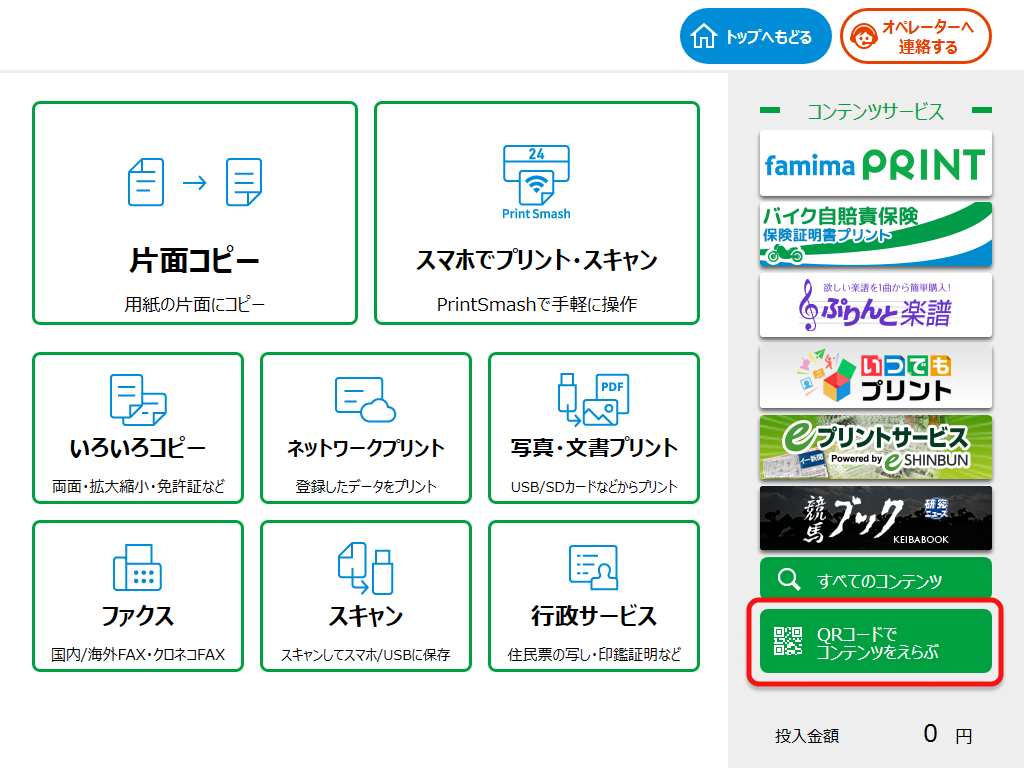
- タッチパネルのトップ画面で「写真サービス」をタッチ:画面中央付近にある「写真プリント」または「写真サービス」のボタンを選択します。
- プリント方式の選択:スマホからネット経由で登録した場合は「ネットワークプリント」を選択します。(※USBメモリやSDカードを直接差し込む場合は「メディアからプリント」を選択)。
- ユーザー番号の入力:LINEやWeb画面に表示されている「ユーザー番号」をテンキーで入力し、「次へ」をタッチします。
- プリントタイプ・サイズ・枚数の指定:画面に登録した写真一覧が表示されるため、印刷したい写真を選び、「L判」「2L判」「シール紙」などの用紙タイプと印刷枚数を指定します。プレビュー画面で写真のトリミング(切り抜き位置)や日付印字の有無を確認できます。
- 料金の投入とプリント開始:画面に表示された合計金額を確認し、マルチコピー機付属のコインベンダー(硬貨投入口)にお金を投入して「スタート」ボタンを押します。通常、L判1枚あたり約10〜15秒程度で排出口に高画質な写真が仕上がります。
ファミマ写真プリントの料金・対応サイズ・仕様比較表
ファミリーマートの写真プリントは、一般的なスナップ写真から公的書類に使える証明写真、趣味のクラフトに役立つ特殊紙まで多彩なラインナップが揃っています。以下の表は、各プリントメニューの料金、用紙仕様、および活用シーンを比較した客観データです。
| プリントメニュー | 料金(税込) | 用紙規格・仕様 | 編集部の見解・おすすめ用途 |
|---|---|---|---|
| 写真プリント(L判) | 40円 / 1枚 | 89mm × 127mm(光沢写真紙) | 最もスタンダードなサイズ。スナップ写真やフォトアルバム保存に最適。 |
| 写真プリント(2L判) | 100円 / 1枚 | 127mm × 178mm(光沢写真紙) | L判の2倍サイズ。集合写真やフォトフレームに飾る用途に高コスパ。 |
| シール紙プリント(L判/2L判) | L判 200円 / 2L判 300円 | 裏面シール加工・光沢紙 | スマホケースの挟み込み、推し活グッズ作成、手帳やノートの装飾に人気。 |
| 証明写真プリント | 200円〜 / 1枚 | L判・2L判(複数コマ配置) | 街頭の証明写真機(800〜1,000円)に比べ圧倒的に格安。履歴書・パスポート対応。 |
| ましかくプリント(スクエア) | 40円〜 / 1枚 | 89mm × 89mm(余白カット仕様) | Instagramに投稿した正方形写真の現像やスクラップブッキング向け。 |
【実態検証】利用者の生の声と現場目線で見えたリアル|画質の評判と使い心地
コンビニの写真プリントに対して「写真専門店の現像と比べて画質が劣るのではないか」という懸念を持つユーザーは少なくありません。しかし、現場の印刷サンプル検証および利用者のフィードバックを精査すると、技術革新による確かな進化が確認できます。
ファミリーマートのマルチコピー機に採用されている印刷エンジンは、写真専用の厚手光沢ペーパーに高発色トナー・染料を均一に定着させる高解像度プロセスを備えています。一般的なレーザーコピーの普通紙出力とは異なり、表面の光沢感や発色の鮮やかさは専門店プリントに極めて近い水準です。
SNSや知恵袋等のコミュニティ検証でも、好意的な意見と注意点が浮き彫りになっています。
- ポジティブな評価:「子どもの発表会の写真を急ぎで現像したが、肌の階調表現が滑らかで家庭用インクジェットより断然綺麗だった」「推しの画像をシール紙に刷ったら発色が鮮やかでグッズのクオリティになった」
- 留意すべきリアルな声:「暗い室内で撮影した写真は、画面で見るよりも少し暗めに沈んで出力される傾向がある」「極端な逆光写真は補正をかけておかないと顔が影になりやすい」
スマートフォン画面は自発光(バックライト)しているため実物より明るく見えがちです。印刷前にスマートフォンの標準編集機能で露出を+0.3〜+0.5程度明るめに補正してから登録することで、現場での仕上がり満足度が劇的に向上します。
印刷できない?ファミマ写真プリントのトラブル原因と即効対処法
店頭で「予約番号を入力したのにエラーが出る」「写真が一覧に表示されない」といったトラブルに直面した場合、その原因の9割以上は以下の4点に集約されます。
原因1:iPhone特有の「HEIC形式」による非対応エラー
近年のiPhoneで撮影された写真の標準フォーマットである「HEIC(.heic)」は、マルチコピー機が直接読み込めないケースがあります。LINE経由で送信した場合は自動的にJPEGへ変換されますが、Webブラウザ経由でアップロードする際はエラーの主因となります。
【対処法】:iPhoneの設定アプリから「カメラ」→「フォーマット」を「互換性優先」にするか、写真アプリの共有メニューから「ファイルに保存(JPEG変換)」を行ってから再登録してください。
原因2:ユーザー番号の「有効期限切れ」
LINEや会員登録なしのWebブラウザから登録した場合、データの有効期限は「登録翌日の24時まで(約1〜2日間)」と短めに設定されています。期限を過ぎた番号は自動削除されるため、店頭で番号を打ち込んでも「該当するデータがありません」と表示されます。
【対処法】:その場で再度LINEまたはWebから写真をアップロードし、新しい番号を発行してください。
原因3:ファイルサイズの上限超過(1ファイル10MB以上)
一眼カメラの高画素データやRAWファイル、極端に解像度の高い画像は、1ファイルあたりの容量上限(約10MB)を超えてエラーになる場合があります。
【対処法】:スマホの編集アプリやリサイズ機能で長辺を3000px前後に縮小して再登録します。
原因4:マルチコピー機の用紙切れ・通信エラー
店舗のコピー機内部で写真用紙やトナーが切れている場合、「写真サービスをご利用いただけません」という警告画面が出ることがあります。
【対処法】:この場合は機器側の問題であるため、無理に再操作せず速やかに店舗スタッフに声をかけて用紙補充を依頼してください。
一般に知られていない盲点とネットの誤解
ネット上で散見されるファミマ写真プリントに関する誤解について、事実に基づき検証します。
誤解①:「会員登録しないと写真データが外部に流出する?」
一切の心配はありません。ネットワークプリントシステムにアップロードされた画像データは、高度に暗号化された専用サーバーで一時保管され、有効期限を迎えるとサーバー上から完全自動消去されます。会員登録の有無にかかわらず、第三者が番号なしにアクセスすることは不可能です。
誤解②:「USBやSDカード持ち込みは専用のフォーマットが必要?」
ファミマのマルチコピー機は、FAT16/FAT32およびexFATフォーマットのUSBメモリ、SDカードに対応しています。ルートディレクトリ(直下の階層)または分かりやすいフォルダに「JPEG」または「PNG」形式で保存しておけば、店頭スロットに差し込むだけで自動認識されます。
【プロの結論】おすすめできる人・慎重になるべき人の判断基準
コンビニ写真プリントは圧倒的な利便性を誇る一方で、用途によっては専門店やオンライン現像所を使い分けるのが賢明です。
- ファミマ写真プリントが絶対におすすめな人:
- 今すぐ1枚〜数枚の写真を現像して手元に置きたい人
- アプリの追加や個人情報の登録を避け、LINEで手軽に済ませたい人
- パスポートや履歴書の証明写真を200円で安く済ませたい人
- シール紙を使ってオリジナルステッカーや推し活アイテムを作りたい人
- 別の選択肢(ネット印刷・写真店)を検討すべき人:
- 結婚式や旅行のアルバム用として100枚以上の大量プリントを一括注文したい人(ネット現像なら1枚あたり10円前後の大量割引が効くため)
- 展示会用など、銀塩プリントの極限の階調表現や特殊なマット紙にこだわりたいプロ・ハイアマチュア層
【ファミマ 写真 プリント やり方】に関するよくある質問(FAQ)
Q1:店頭での支払いにファミペイや電子マネー、クレジットカードは使えますか?
A1:マルチコピー機の写真プリントは基本的に「現金(硬貨)」での支払いが原則となります。一部の新型端末では交通系電子マネーやコード決済に対応している店舗もありますが、トラブル防止のため小銭(100円玉・50円玉・10円玉)を用意しておくのが最も確実です。
Q2:LINEで送信した写真は、送信後に画質が劣化しませんか?
A2:ネットワークプリントのLINE公式アカウントはプリント専用に最適化されており、一般的なLINEのトーク送信で生じる極端なデータ圧縮を抑えて転送されます。L判・2L判サイズであれば解像度不足になる心配はなく、極めてクリアに印刷されます。
Q3:印刷した領収書は発行されますか?
A3:はい、発行可能です。プリント完了後、タッチパネル画面に「領収書を発行しますか?」という確認ボタンが表示されますので、「はい」を押せばその場でレシート形式の領収書が出力されます。
Q4:白枠付きの写真や、日付入りの写真は印刷できますか?
A4:可能です。店頭のタッチパネル操作時に「フチあり / フチなし」の選択が可能なほか、画像データに撮影日時情報(Exif)が含まれている場合は「日付印字」をオンにすることで、写真右下に日付を刻印してプリントできます。
まとめ:手軽さと高画質を両立するファミマ写真プリントの活用法
ファミリーマートの写真プリントは、「アプリ不要」「LINEで即時発行」「1枚40円からの高画質光沢仕上げ」という、現代のスピード感に完璧に合致したパーソナル印刷ソリューションです。
日常のふとしたスナップから、急を要する公的書類の証明写真、さらにはシール紙を活用したクリエイティブな用途まで、その使い道は多岐にわたります。事前に写真の明るさを少し調整し、形式(JPEG/PNG)を確認しておくだけで、失敗することなく思い通りの一枚を手にすることができます。身近な街のインフラをスマートに使いこなし、大切な写真ライフをより快適なものにしてください。 (出典: ファミマ 写真 プリント やり方(Yahoo!ニュース))
テクノロジーやライフスタイル領域を中心に執筆活動を行っています。趣味は写真撮影と旅行です。