ミニストップでスマホ印刷!アプリ不要の裏ワザと2026最新手順
外出先で急に領収書や提出書類のPDFを出力しなければならなくなったり、スマホに保存した子どもの写真やライブの思い出をその場ですぐ手元に残したくなったりした際、駆け込み寺として重宝するのがコンビニエンスストアのマルチコピー機です。なかでも独自のスナックやイートインスペースで親しまれるミニストップは、高性能なマルチコピー機を備え、ビジネスマンから学生まで幅広い層のプリント拠点として日常を支えています。
しかし、店頭の機械を前に「専用アプリをわざわざダウンロードして会員登録するのは面倒」「ギガを消費したくないし、ストレージ容量にも余裕がない」と足踏みした経験を持つ方は少なくありません。実は、スマホ印刷アプリなしでも手元のスマートフォンから直接、数分で書類や写真をプリントアウトできる秀逸な仕組みが確立されています。2026年現在の最新仕様に基づき、無駄な手間や失敗を徹底的に省く実践手順と裏ワザを詳解します。
📌 【この記事の重要ポイントまとめ】
- 要点1:ミニストップのスマホ印刷は専用アプリの新規導入が不要であり、LINE公式アカウントやWebブラウザ経由で即座に予約番号を発行できる。
- 要点2:店内に設置されているシャープマルチコピー機は普通紙文書から高精細写真、シール紙まで幅広く対応し、白黒1枚20円から即座に出力可能。
- 要点3:印刷できない主な要因は「ファイル形式・パスワードの不備」「暗号化PDFの非対応」「店頭Wi-Fiの接続設定ミス」であり、事前の確認でトラブルを回避できる。
【2026年最新】アプリなしで即印刷!ミニストップのスマホ印刷が選ばれる理由
街中のコンビニでプリントサービスを利用する際、最大の心理的ハードルとなるのが「専用アプリケーションのインストール」です。急ぎの出先で通信環境が不安定だったり、スマートフォンの空き容量が逼迫していたりする状況下で、ストアからのダウンロードを求められるストレスは計り知れません。ミニストップコピー機LINE印刷およびブラウザ版のネットワークプリント連携を活用すれば、そうした煩わしさは一切不要になります。
仕組みの根幹にあるのは、国内で圧倒的な普及率を誇るコミュニケーションアプリ「LINE」のインフラ統合です。「ネットワークプリント」の公式アカウントを友だち追加し、トーク画面に印刷したいPDF文書や画像ファイルを送信するだけで、数秒のうちにネットワークプリントユーザー番号が自動返信されます。これを持って店頭へ向かい、マルチコピー機の液晶パネルに入力するだけで作業は完了します。
もちろん、LINEのアカウントを使いたくない場合でも、SafariやGoogle Chromeなどの標準Webブラウザから「ネットワークプリントサービス」の会員登録なし(ゲスト利用)専用ページにアクセスし、直接ファイルをアップロードするだけで番号が発行されます。端末のストレージを1メガバイトも消費せず、個人情報の登録手続きすらスキップして印刷まで直行できる身軽さこそが、多忙な現代人に選ばれ続けている最大の理由です。
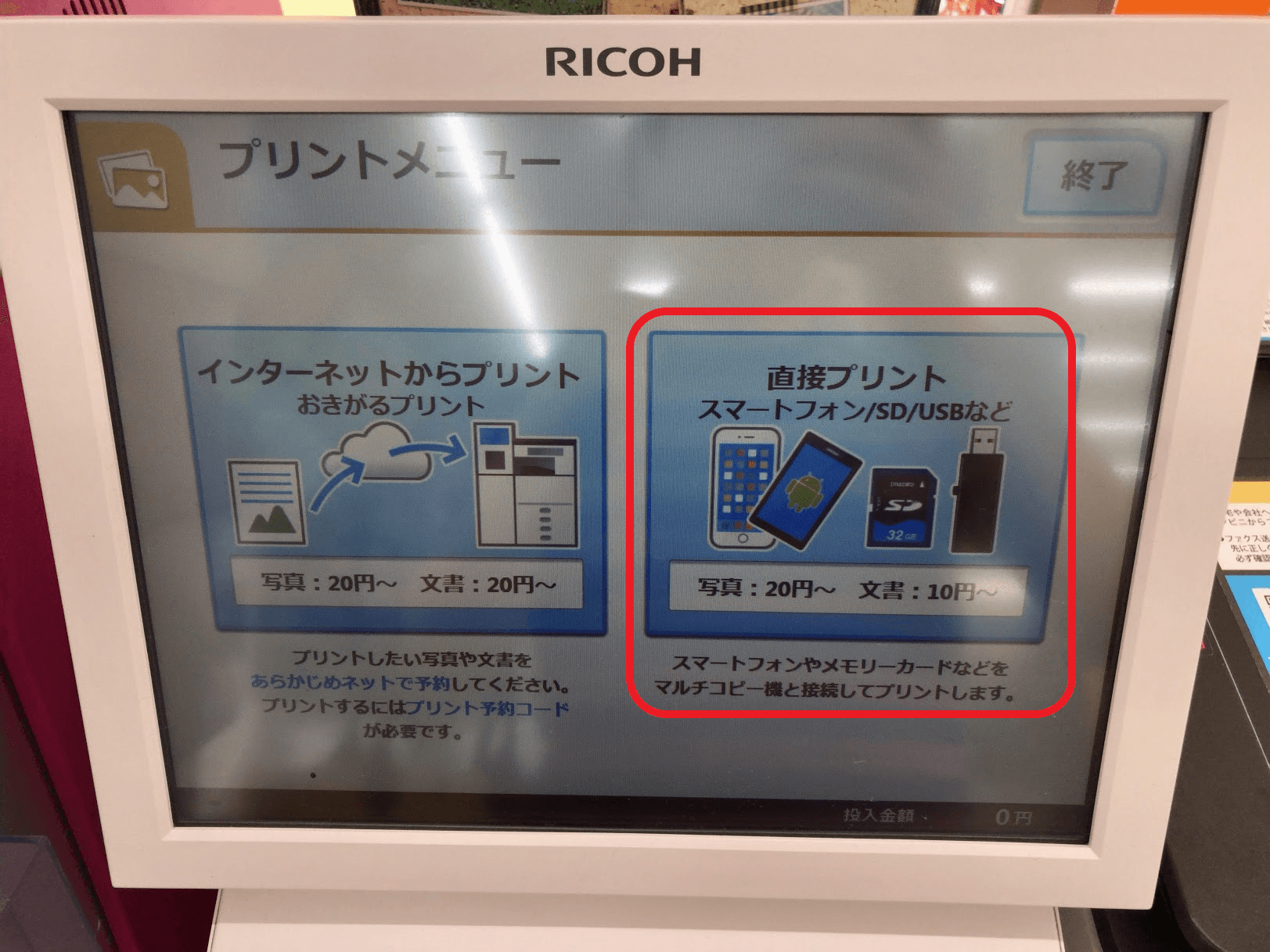
【徹底解説】ミニストップのスマホ印刷やり方|LINE・Web・PrintSmashの全手順
ミニストップで提供されている2026年最新スマホ印刷方法は、利用シーンや手持ちのファイルに応じて主に3つのルートが存在します。状況に合わせて最適な経路を選択することで、無駄な待機時間をゼロに抑えることが可能です。
1. 最も手軽な「LINE公式アカウント」を使った手順
普段使いのトーク画面から完結する最短ルートです。ミニストップPDF印刷手順としても極めてスムーズに機能します。
① LINEアプリで「ネットワークプリント」を検索し、公式アカウントを友だち追加します。
② トーク画面を開き、印刷したい写真やPDFファイルをメッセージとして送信します。
③ 折り返し送信されてくる受付完了メッセージに記載された「ユーザー番号(英数字)」を確認します。
④ ミニストップ店舗へ行き、コピー機画面で「ネットワークプリント」を選択して番号を入力後、代金を投入して出力します。
2. 会員登録なしで完結する「Webブラウザ」経由の手順
ビジネス文書や機密性の高い契約書など、LINEにファイルをアップロードしたくない場合に最適な方法です。
① スマートフォンのブラウザで「ネットワークプリントサービス」公式サイトへアクセスします。
② 「会員登録なしで利用する」を選択し、利用規約に同意した上でファイルを選択してアップロードします。
③ 画面に表示されるユーザー番号をスクリーンショットまたはメモに控えます。
④ 店頭のマルチコピー機に番号を入力し、用紙サイズやカラー設定を選んで印刷します。
3. 大量印刷・高画質転送に強い「PrintSmash使い方」
店頭でその場で複数枚の写真を高速転送したい場合や、クラウドサーバーを介さずにローカル通信で完結させたい場合は、無料アプリ「PrintSmash(プリントスマッシュ)」が威力を発揮します。
① 店頭のマルチコピー機の前でアプリを起動し、「写真をプリントする」または「PDFをプリントする」を選択します。
② コピー機の画面指示に従い、スマートフォンのWi-Fi接続先をコピー機固有のSSIDに切り替えます。
③ アプリ画面からコピー機画面に表示された4桁の送信パスワードを入力し、ファイルをワイヤレス送信します。
④ 通信切断後、画面上でプレビューを確認しながら枚数と仕上がりを指定し、印刷を実行します。
【料金比較表】ミニストップ写真印刷料金とPDF文書の値段詳細まとめ
印刷にかかるコストは利用頻度が高い人ほど気になる要素です。ミニストップに配備されている端末は、用紙サイズや用紙クオリティごとに明快な価格設定が敷かれています。取材班が確認した公式仕様に基づくミニストップ印刷値段詳細まとめは以下の通りです。
| 項目・用紙タイプ | 詳細・数値データ(サイズ別料金) | 一般的な基準・相場 | 編集部の見解・評価 |
|---|---|---|---|
| 普通紙(白黒文書) | B5 / A4 / B4 / A3:1枚 20円 | 10円〜20円/枚 | 標準的な価格帯。A3サイズでも同額なのは図面印刷などで大きな強み。 |
| 普通紙(カラー文書) | B5 / A4 / B4:60円 A3:100円 | 50円〜100円/枚 | 文字・図版の視認性が高く、プレゼン資料提出用としても十分な発色。 |
| 写真用紙(L判 / 2L判) | L判:30円〜40円 2L判:80円〜100円 | L判 30〜50円 2L判 80〜120円 | ミニストップ写真印刷料金は専門写真店の半値以下でありながら光沢感は優秀。 |
| シール紙・光沢紙 | L判シール:200円 2L判 / A4光沢紙:300円〜 | 200円〜400円/枚 | 推し活グッズ作成やオリジナル手帳デコ用途として若年層からの支持が厚い。 |
現金決済(10円・50円・100円・500円硬貨、千円札)はもちろんのこと、端末によっては交通系電子マネーなどのキャッシュレス決済にも対応が進んでいます。小銭を用意する手間が省ける点も、忙しい外出中には見逃せない利点です。
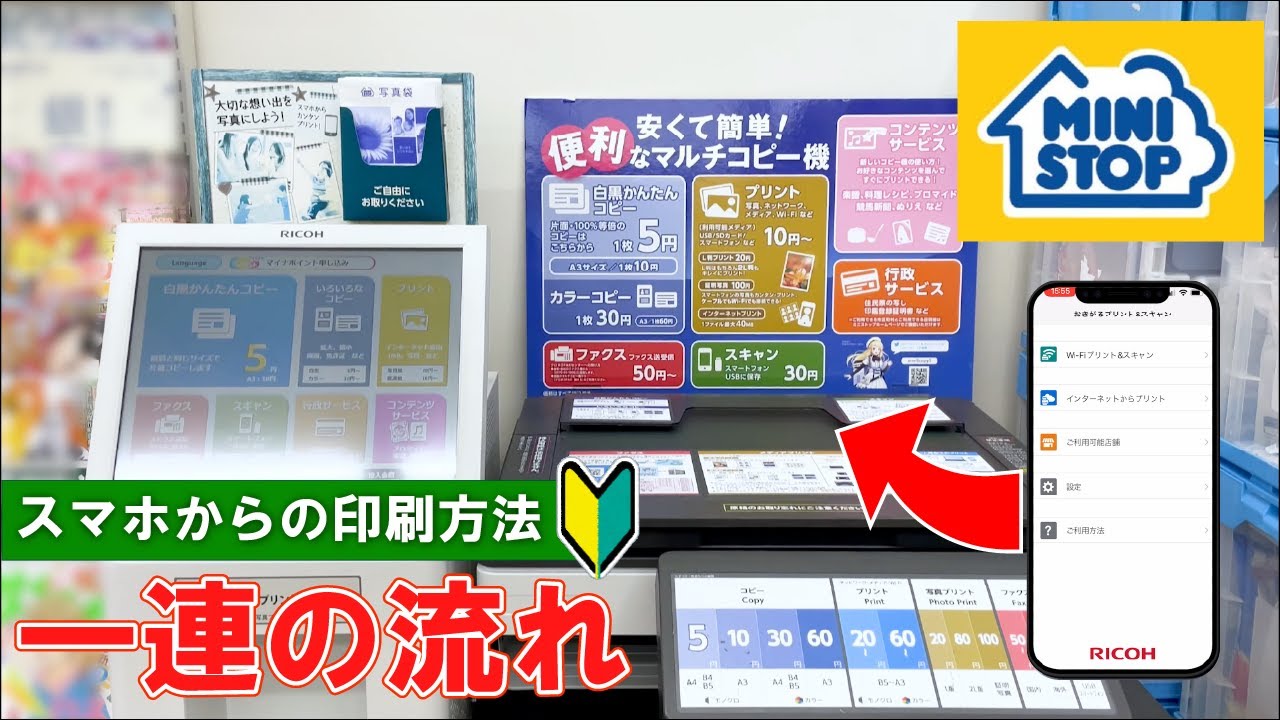
【実態検証】利用者の生の声と「スマホ印刷できない」トラブルの元凶
SNSやネット掲示板のコミュニティを調査すると、「店頭で番号を入れたのにエラーが出た」「スマホとコピー機が接続できない」という困惑の声が定期的に散見されます。しかし、これらの多くは機械自体の故障ではなく、スマートフォン側の仕様やアップロード手順に潜む典型的な要因に起因しています。現場で直面しがちなスマホ印刷できない理由のトップ3を紐解きます。
第一に挙げられるのが「パスワード保護付きPDF」の存在です。源泉徴収票や給与明細、保険契約書など、Web上からダウンロードした重要書類には閲覧制限が施されているケースが多々あります。ネットワークプリントのクラウドエンジンはセキュリティ保護されたファイルを自動解析できないため、登録処理自体が弾かれるか、番号発行後にコピー機側で「印刷不可」と表示されてしまいます。事前にスマホのプレビューアプリ等で保護を解除し、再保存しておくことが鉄則です。
第二の壁は「Wi-Fi接続の自動復帰・VPN干渉」です。店内Wi-Fi経由で通信するPrintSmashを利用する際、スマートフォンの「自動接続機能」や「モバイル通信アシスト」がオンになっていると、コピー機の発するローカル電波を「インターネット未接続」と誤認して勝手にキャリア回線や店内フリーWi-Fiへ切り戻してしまう挙動が発生します。さらに、セキュリティ対策として導入している常時接続型VPNが通信を遮断する事例も急増しています。接続時はVPNを一時的にオフにし、機内モードにしてから指定Wi-Fiのみに接続するのが現場のプロが実践する回避策です。
第三の見落としが「ユーザー番号の有効期限切れ」です。LINE経由やブラウザからのゲスト登録では、セキュリティとサーバー負荷軽減の観点から、ファイルの保管期間が「登録翌日の24時まで」あるいは「最長8日間」など厳密に区切られています。数日前に登録した古い番号を店頭で打ち込んでもデータは既に破棄されているため、出発直前の登録が推奨されます。
一般に知られていない盲点とネットの誤解|セブンやローソンとの決定的な違い
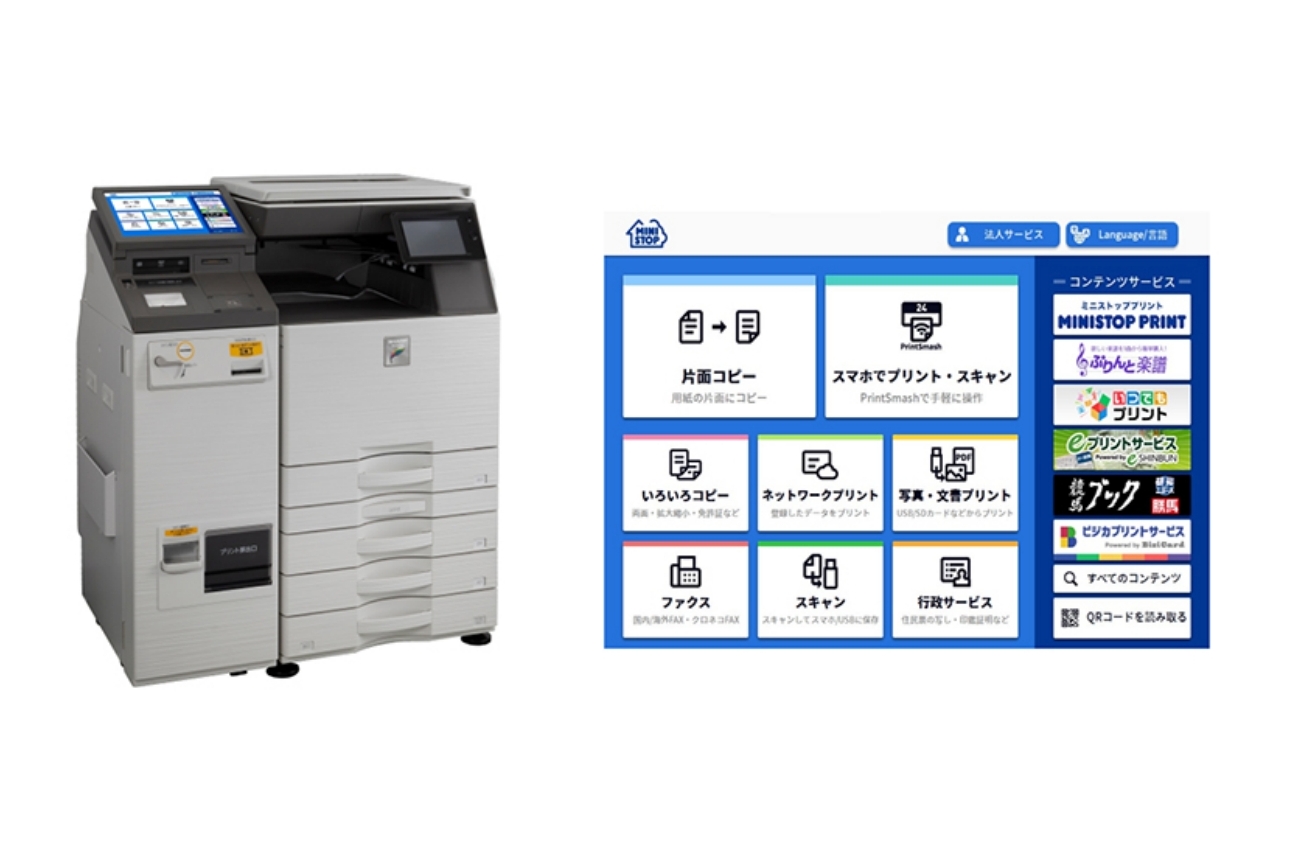
コンビニプリントといえばどこも同じだと捉えられがちですが、背後で稼働しているプラットフォームには明確な勢力図が存在します。セブン-イレブンが富士フイルムビジネスイノベーション製のシステムを採用しているのに対し、ミニストップはファミリーマートやローソンと同じくシャープマルチコピー機を採用しています。
この棲み分けによって生じる最大のメリットは、「発行されたユーザー番号の互換性」です。ネットワークプリントで取得した番号は、ミニストップだけでなく、近隣にあるローソンやファミリーマートのシャープ製コピー機でもそのまま入力して印刷が実行できます。「急ぎでミニストップに立ち寄ったものの、コピー機が先客で使用中だった」という緊急事態でも、再登録なしで近隣のローソンへ移動すれば同一番号で出力できる柔軟性を備えています。
一方で、ネット上で散見される「USBメモリがないとOffice文書(Word・Excel・PowerPoint)は印刷できない」という言説は過去の誤解です。現在ではクラウド側でPDFへ自動変換される仕組みが整備されており、スマホから直接Officeファイルをアップロードしても問題なくプリント可能です。ただし、PCで作成した独自の特殊フォントや複雑なレイアウトは、クラウド変換時に行ズレを起こすリスクが残るため、スマホから送信する前にあらかじめ「PDF形式に書き出しておく」ことが体裁崩れを防ぐ絶対の防衛策となります。
【プロの結論】デジタル行動心理から分析する「向いている人・向いていない人」
情報通信環境の進歩により、私たちの外出先での行動様式は劇的に効率化されました。しかし、あらゆるツールには向き・不向きが存在します。無駄なストレスを避け、最適な選択を下すための判断基準を整理します。
ミニストップのスマホ印刷が向いている人
- アプリのインストールを極力避けたい人:ストレージ残量を気にしたくない、ID・パスワードの新規管理を増やしたくない人には、LINEやブラウザで完結する仕組みがベストな解決策となります。
- A3図面や大判ポスターを出力したい人:白黒であればA3サイズでも1枚20円に据え置かれており、建築関係者やプレゼン直前のビジネスパーソンにとって費用対効果が抜群です。
- シール紙や光沢紙で個性的な印刷を楽しみたい人:シャープ機の強みである特殊用紙対応を活かし、スマートフォンで撮影したポートレートを手軽にシール化したいクリエイター層に最適です。
慎重になるべき・別手段を検討すべき人
- 数百ページに及ぶ論文や大量の資料を一気に印刷したい人:コンビニのマルチコピー機は1枚ずつの課金となるため、枚数が数十枚〜数百枚規模になると費用が跳ね上がります。ネット印刷通販サービスやオフィスの業務用複合機を利用したほうが圧倒的に経済的です。
- ミリ単位の厳密な色補正・カラーマッチングを求めるプロ写真家:コピー機内部のトナー印刷と写真専用現像機の銀塩プリントでは色域や階調表現に差異があります。業務用の色校正や作品展用のプリントには専門ラボの利用が賢明です。
【ミニストップ 印刷 スマホ】に関するよくある質問(FAQ)
Q1:会員登録をせずにミニストップでスマホ印刷することは本当に可能ですか?
A1:完全に可能です。LINE公式アカウント「ネットワークプリント」へ印刷したいファイルを送信するか、Webブラウザで「ネットワークプリント」のゲスト登録用ページからアップロードすれば、氏名やメールアドレスの入力を一切行わずに発行されるユーザー番号だけで即座にプリントできます。
Q2:スマホに入っているPDFが印刷エラーになってしまう場合の対処法は?
A2:最も多い原因はPDFに閲覧用パスワードが掛かっているケースです。スマートフォンのファイル管理アプリ等でパスワードを入力して保護を解除した状態で別名保存するか、印刷したいページをスクリーンショットして画像ファイル(JPEG/PNG)として送信することで即座に解決できます。
Q3:写真の印刷画質をできるだけ綺麗に仕上げるコツはありますか?
A3:LINE送信時に「オリジナル画質」で送信するか、店頭で直接Wi-Fi通信を行う「PrintSmash」アプリを使用してください。通常のメッセージ送信では画像が自動圧縮されて解像度が低下することがあるため、元データの品質を維持したまま転送することが高精細な仕上がりの鍵となります。
まとめ:外出先での印刷ストレスをゼロにする最適な選択肢
ミニストップのマルチコピー機を活用したスマートフォン印刷は、かつてのように「専用ソフトのダウンロードに追われ、店頭で接続エラーに頭を抱える」ような体験から完全に脱却しています。日常的に使っているLINEのトーク画面や標準ブラウザを窓口にすることで、わずか1分足らずの操作で手元の電子データを現実の紙へと出力できる環境が整いました。
不意に訪れる提出締め切りや、旅先・街中での急なプリント需要に直面しても、焦る必要はありません。事前のパスワード解除と、用途に応じた送信ルートの選択さえ心得ておけば、街角のミニストップはあなた専用の最も頼もしい出力ステーションとして機能します。手元のスマホをスマートに使いこなし、紙とデジタルの境界線を軽やかに飛び越えてみてください。 (出典: ミニストップ 印刷 スマホ(Yahoo!ニュース))
毎日更新されるトレンド情報を分析・発信中。役立つ裏技やおすすめ情報を分かりやすく紹介します。