【2026年最新】ローソンのコピーやり方完全まとめ!スマホ印刷や料金の盲点とは?
急な提出書類の印刷や証明写真の用意、行政サービスの書類取得など、日常生活のあらゆる場面で頼りになるローソンのマルチコピー機。直感的に操作できるタッチパネルを備えているものの、いざ機械の前に立つと「スマホのPDFはどうやって送るのか」「支払いに交通系ICやQRコード決済は使えるのか」「両面コピーの設定はどこか」と戸惑う場面は少なくありません。
全国のローソン店頭に導入されている最新鋭のマルチコピー機(シャープ製)は、高精細なフルカラー印刷やスマホ連携、写真シール紙プリントまでカバーする極めて多機能な情報端末です。本稿では、現場取材と利用者の検証データをもとに、基本の紙コピーからネットワークプリントを駆使したスマホ印刷やり方、支払い時の落とし穴まで、2026年最新の操作手順詳細まとめを余すところなくレポートします。
📌 【この記事の重要ポイントまとめ】
- 要点1:紙のコピーは白黒1枚10円から利用可能。原稿の向きや両面コピー設定方法を押さえるだけで無駄なミスプリントを防げる。
- 要点2:スマホ印刷は「ネットワークプリント」を活用すればアプリ不要のLINEやWEBブラウザ経由でも即座に番号発行&印刷が可能。
- 要点3:支払い時の電子マネー・コード決済対応は進化しているものの、一部金券類や通信環境トラブルによる盲点が存在するため事前の準備が必須。
【2026年最新】ローソンマルチコピー機の基本操作と料金・印刷メニュー一覧
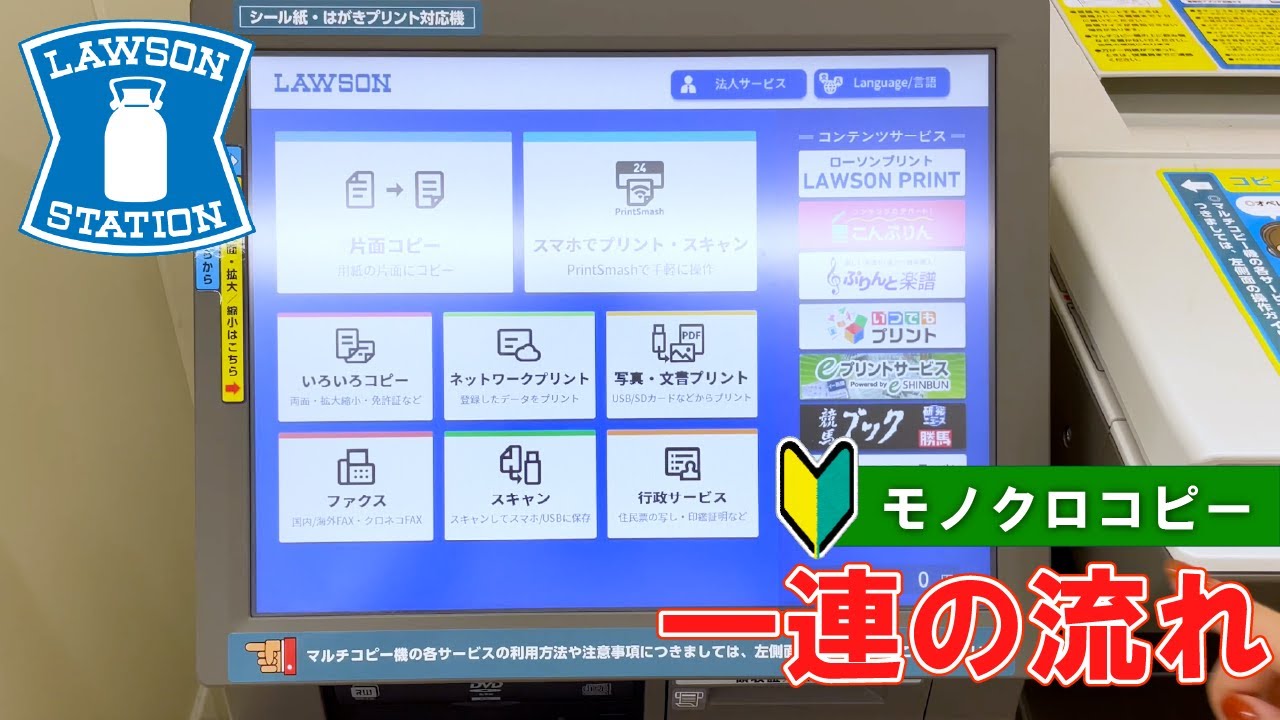
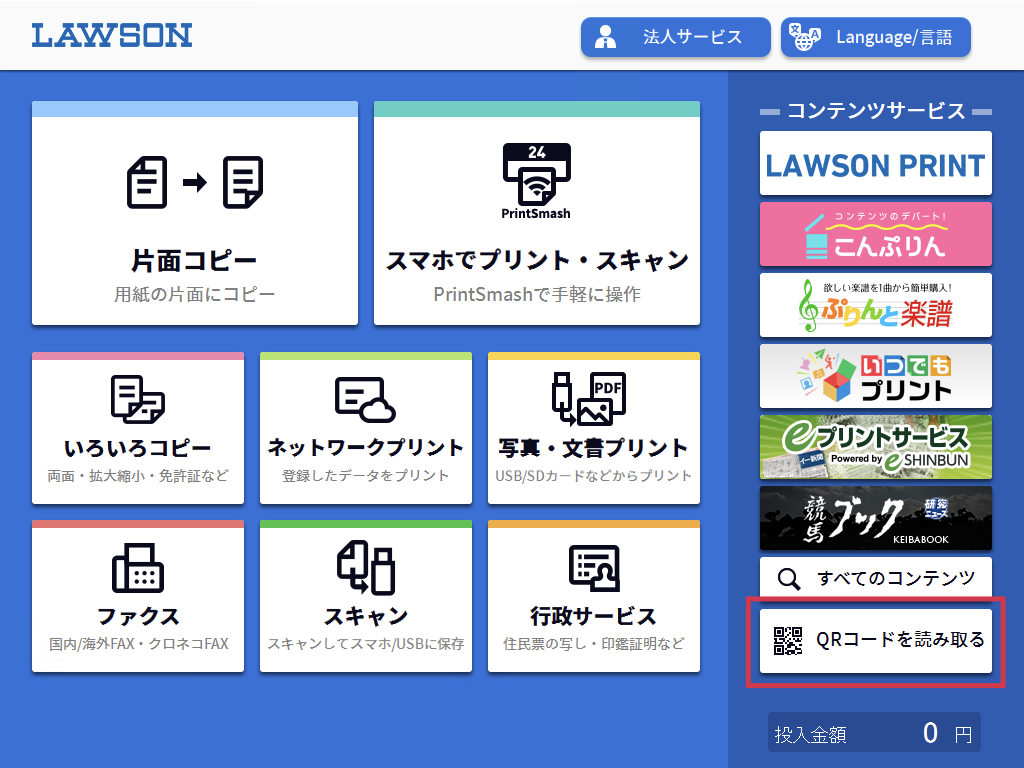
ローソン店頭に設置されたマルチコピー機は、複合機大手シャープ製の高機能端末です。画面のトップメニューには「コピー」「ネットワークプリント」「写真プリント」「スキャン」「行政サービス」といった大項目がわかりやすく配置されています。
店頭での混乱を防ぐために、まずは基本となる用紙サイズ別のコピー料金値段と提供サービスを整理しました。小銭を用意する際や、自宅プリンターのインク代と比較する際の基準データとしてご活用ください。
| 印刷メニュー・用紙種別 | 詳細・料金データ(税込) | 一般的な基準・相場 | 編集部の見解・実用性評価 |
|---|---|---|---|
| 普通紙 白黒コピー(B5 / A4 / B4 / A3) | 全サイズ 1枚10円 | コンビニ各社一律10円相場 | A3特大サイズでも同額の10円で刷れるため、図面や大型資料の複製に圧倒的な高コスパを誇る。 |
| 普通紙 フルカラー(B5 / A4 / B4) | 1枚50円 | 大手コンビニ標準(50円〜60円) | トナー発色が鮮明。プレゼン資料の直前印刷にも十分耐えうるプロ品質。 |
| 普通紙 フルカラー(A3) | 1枚80円 | 業界標準(80円〜100円) | ポスター作成やPOP出力に重宝。家庭用インクジェットでは困難な大判カラーを手軽に出力可能。 |
| 写真プリント(L判 / 2L判) | L判 30円 / 2L判 80円 | 店頭プリント機相場(30〜40円) | 専用光沢紙を使用しており耐水性・保存性が優秀。証明写真プリント(200円)も高評価。 |
| ネットワークプリント(普通紙) | 白黒 20円 / カラー 60円(A4) | クラウド仲介手数料込み相場 | 直接コピーより10円高くなるが、USBや原稿を持ち歩く紛失リスクを排除できる利便性が勝る。 |
| シール紙プリント(L判 / 2L判 / スクエア) | 200円〜300円 | 特殊用紙プリント相場 | 推し活や自作ステッカー用として若年層を中心に絶大な支持を集める独自機能。 |
店頭での紙コピー操作は極めてシンプルです。画面の「コピー」をタッチし、白黒カラー印刷の選択、用紙サイズ、部数を指定するだけで完了します。しかし、現代のコンビニ利用において最も需要が高く、同時に失敗談が多発しているのが「スマートフォンからのデータ出力」です。
スマホからのPDF・写真プリント手順|ネットワークプリントを最速で使いこなす技術
外出先で受け取ったPDFの契約書や、スマートフォンで撮影した写真をローソンで印刷するには、シャープが運営する「ネットワークプリント」サービスを利用するのが王道です。専用アプリを端末に入れる方法だけでなく、実はアプリを一切インストールせずにブラウザやLINE公式アカウントから利用する裏ワザも定着しています。
1. 会員登録不要!LINEまたはWEBブラウザからファイルを登録する手順
「急いでいるのにアプリのダウンロードやログインパスワードの設定で手間取りたくない」という場合は、ブラウザ版のネットワークプリント専用登録サイト、もしくはLINEの「ネットワークプリント」公式アカウントを活用するのが最速です。
LINEの友だち追加画面から公式アカウントを登録し、トーク画面に印刷したい写真やPDFファイルを送信するだけで、数秒のうちに8桁〜10桁のユーザー番号が自動返信されます。事前の個人情報登録も不要であり、現場へ向かう移動中の電車内でも作業を完了できます。
2. 専用アプリ「PrintSmash(プリントスマッシュ)」でその場送信する手順
クラウドに書類をアップロードしたくない機密情報や、大量の写真を印刷したい場合は、マルチコピー機とスマートフォンを直接Wi-Fi接続する無料アプリ「PrintSmash」が活躍します。
アプリを起動して印刷したいファイルを選択した後、マルチコピー機側の画面で「プリントサービス」→「スマートフォンからプリント」を選択。コピー機に表示されるWi-Fiネットワーク名(SSID)とパスワードにスマホを接続し、画面の送信コードを入力すれば、わずか数秒でデータ転送が完了します。
3. 店舗のマルチコピー機での最終出力ステップ
データ登録が完了したら、ローソン店頭のマルチコピー機の前で以下の手順を踏みます。
タッチパネルから「ネットワークプリント」を選択し、手元のスマートフォンに届いた「ユーザー番号」を入力します。画面にアップロードしたファイル名の一覧が表示されるため、印刷したいデータにチェックを入れます。ここでカラーモード(白黒/カラー)や用紙サイズ(A4/B5など)、印刷部数、片面・両面を指定します。プレビュー画面でレイアウトを確認後、投入コインまたは電子決済で確定すれば、スピーディーに出力が開始されます。
原稿セットから両面印刷まで|現場で迷わない普通紙コピーの実践マニュアル
免許証や保険証の複製、あるいは冊子資料のバックアップなど、手持ちの紙をそのまま複写する場合でも、細かな設定を知っておくことで仕上がりに大きな差がつきます。
原稿ガラス面の基準位置とカバーの開閉
原稿をガラス面にセットする際、適当に中央へ置いてしまうと傾きや余白の偏りが発生します。ガラス面の左奥に「矢印マーク(基準点)」が刻印されているため、原稿の角を左奥の角にぴったりと合わせるのが鉄則です。厚みのある本や手帳をコピーする場合は、外光が入って周囲が真っ黒にトナー消費されないよう、原稿カバーを上から軽く手で押さえてスキャンさせます。
用紙代を半減させる「両面コピー設定方法」と「2枚を1枚に集約」
会議資料や複数ページの書類を複製する際、そのまま印刷すると枚数がかさみ、財布にも環境にも優しくありません。操作画面の「両面」ボタンをタッチすると、以下の設定が選べます。
「片面2枚 → 両面1枚」を選択すれば、2枚の原稿を1枚の用紙の表裏に効率よくまとめられます。さらに「2枚を1枚に集約(2in1)」を組み合わせれば、最大4ページ分の情報を用紙1枚(表裏各2ページ)に凝縮することが可能です。裏面の上下向きが逆さまになってしまう失敗を防ぐため、画面に表示される「左右開き(長辺とじ)」と「上下開き(短辺とじ)」のプレビュー図を必ず確認してください。
身分証専用の「免許証コピー機能」を活用する
身分証明書の提出で頻繁に求められるのが「表と裏を1枚の用紙に並べてコピーする」処理です。これを手動で行うと、一度印刷した紙をトレイに戻して裏返しにセットするなどミスが多発します。
ローソンの画面にある「免許証/カードコピー」を選択すれば、画面のガイダンスに従って表面をスキャン、その後にカードを裏返して同じ位置で裏面をスキャンするだけで、自動的に1枚の用紙の片面に表面と裏面が綺麗にレイアウトされて出力されます。
小銭やアプリで焦る前の意外な注意点|ネットの誤解と現場の盲点を暴く
「コンビニのコピーなんて画面の指示に従えば誰でもできる」と油断していると、現場で思わぬトラブルに見舞われ、後ろに並ぶ利用者のプレッシャーに冷や汗を流すことになります。取材班が現場で確認した「ネット上の誤解」と「知られざる注意点」を徹底解説します。
注意点1:電子マネー支払いの落とし穴|交通系IC・QR決済の制約
近年のローソンマルチコピー機にはマルチ決済端末が付属しており、現金の小銭だけでなく電子マネー支払いや各種キャッシュレス決済に対応しています。SuicaやPASMO、ICOCAなどの交通系電子マネー、楽天Edy、iD、QUICPay、さらにはPayPayや楽天ペイといったバーコード決済が幅広く利用可能です。
しかし、決定的な盲点として「コピー機付属の決済端末では、交通系ICカードへの現金チャージができない」という点が挙げられます。残高が数十円足りないだけで決済エラーとなり、一度プリントをキャンセルしてレジまで戻りチャージをお願いしなければなりません。また、ローソン店頭で使える「QUOカード」はマルチコピー機には一切使用できない点も、利用者の間で極めて多い誤解の一つです。
注意点2:PDF印刷における「フォント非埋め込み」と「ページサイズ混在」の悲劇
スマートフォンからPDF印刷方法を実行した際、「文字が記号や四角(トーフ)に化けて読めない」「レイアウトがズレて端が切れた」という声が頻発しています。この原因の9割は、PDF作成時に「フォントの埋め込み処理」がなされていないことに起因します。
特殊なフォントやフリーフォントを使用した書類は、スマートフォンの画面上では綺麗に見えていても、コピー機側の内蔵フォントに置き換わってしまい印刷崩れを起こします。提出用書類をPDF出力する際は、PDF作成アプリの設定で必ず「フォントを埋め込む」を有効化するか、画像化(PNGやJPEG)してから登録することでトラブルを100%回避できます。
注意点3:USBメモリー印刷におけるフォーマット形式の罠
データ持参派が重宝するUSBメモリー印刷ですが、マルチコピー機に挿入しても「メディアが認識されません」とエラー表示されるケースがあります。原因はUSBメモリーの「ファイルシステム形式」です。
近年のMac環境などで初期化された「APFS」や、大容量ドライブ向けの特殊なフォーマットはマルチコピー機が読み取れません。対応しているのは標準的な「FAT32」または「exFAT」です。また、USBメモリーのルート直下ではなく何層も深いフォルダ階層にファイルを置いていると、コピー機がデータを検出できない場合があるため、印刷ファイルは一番浅い階層(フォルダの外)に保存して持ち込むのが確実です。
【実態検証】利用者の生の声と現場目線で見えたリアル
ネット上の掲示板やSNS、知恵袋に寄せられるローソンコピー機に関するリアルな声を検証すると、マニュアルには書かれていない「現場特有のドラマと焦燥」が浮かび上がってきます。
ある会社員(30代男性)は、次のような体験を語っています。
「朝の通勤時間帯、プレゼン資料をスマホから印刷しようとローソンに駆け込みました。しかし店舗前のWi-Fi電波と自分のモバイル回線が干渉し、ネットワークプリントのアップロードが途中で停止。さらに、いざ印刷しようとしたら100円玉がなく、決済端末にかざした交通系ICは残高不足。後ろにはサラリーマンが2人並んで無言の圧力をかけてくる。あの時の心拍数の上がり方は忘れられません」
現場のリアルな観察から導き出される最大の教訓は、「データのアップロードと残高確認は、必ず入店前の安全な通信環境で済ませておくこと」です。店舗のWi-Fiスポットに中途半端に接続されると、クラウド通信が不安定になりファイル登録に失敗する事例が多発しています。
忘れがちな「領収書発行手順」の決定的一瞬
ビジネス用途で必須となる経費精算ですが、コピー機の領収書発行手順には特有の罠があります。印刷処理がすべて完了した直後、画面に「領収書を発行しますか?【はい】【いいえ】」という確認ボタンが数秒間だけ表示されます。
荷物をまとめたりプリント物を確認することに気を取られ、そのまま「終了」を押して立ち去ってしまうと、後からレシート発行口から再発行することはシステム上絶対にできません。領収書が必要な場合は、プリント完了のブザーが鳴っても画面から目を離さず、即座に「はい」をタッチする癖をつけておく必要があります。

【プロの結論】コンビニコピーを賢く使い倒す人と自宅プリンターを選ぶべき人の判断基準
デジタル機器の維持管理コストとタイパ(時間対効果)をシビアに見つめ直す現代において、「家庭用プリンターを所持し続けるべきか、コンビニコピーへ完全移行すべきか」という議論は非常に重要です。メディア編集部として導き出した明確な判断基準を提示します。
コンビニコピーへの完全移行を強くおすすめできる人
- 年間の印刷枚数が100枚未満の個人・フリーランス:家庭用インクジェットプリンターは数ヶ月使わないだけでノズルが目詰まりし、高額な純正インクをヘッドクリーニングで浪費します。本体代・インク代・用紙代を考慮すれば、コンビニで必要な時に白黒1枚10円で出力する方が圧倒的に経済的です。
- A3などの大判印刷や高画質な写真・シール印刷を求める人:年に数回しか使わない大型用紙のために高額なプリンターを置くのは居住スペースの無駄です。業務用複合機の鮮明なレーザートナー発色を1枚単位で買えるコンビニは最強の外部インフラと言えます。
自宅プリンターの設置・維持を継続すべき人
- 日常的に機密書類や顧客の個人情報を取り扱う事業者:USBメモリーの抜き忘れや、原稿台への書類置き忘れリスクを完全にゼロにすることは困難です。物理的な情報漏洩リスクを遮断するためには、管理されたオフィスや自宅環境での出力が必須となります。
- 毎週数十枚〜数百枚規模のテキスト出力を日常的に行う人:白黒コピー10円といえども、100枚刷れば1,000円、1,000枚刷れば10,000円です。このボリュームゾーンに達する場合は、安価なモノクロ専用レーザープリンターを自宅に導入した方がトータルコストと移動時間を大幅に圧縮できます。
【ローソン コピー やり方】に関するよくある質問(FAQ)
Q1:会員登録や専用アプリを入れなくても、スマホから書類を印刷できますか?
A1:可能です。WEBブラウザから「ネットワークプリント」の公式ページにアクセスし、「会員登録なしで利用する」からファイルをアップロードするか、LINEの公式アカウントに友達登録してトーク画面にファイルを送信するだけで、即座に印刷用のユーザー番号が発行されます。
Q2:マルチコピー機でクレジットカードやPayPayなどのバーコード決済は使えますか?
A2:利用可能です。ローソンのマルチコピー機には決済端末が標準搭載されており、現金のほか、交通系ICカード、各種電子マネー(iD、QUICPay、楽天Edy等)、主要なスマートフォンコード決済(PayPay、楽天ペイ、d払い、au PAY等)に対応しています。ただし、店頭で配布・販売されているQUOカードは利用できません。
Q3:原稿台に原本を置き忘れて店を出てしまった場合、どうすればいいですか?
A3:気がついた瞬間に、利用したローソン店舗へ電話で問い合わせてください。マルチコピー機には置き忘れ防止の警告ブザーが鳴る仕組みがありますが、店舗側で回収してレジ奥の金庫等で厳重に保管されているケースが大半です。受け取りの際は身分証明書の提示を求められます。
Q4:USBメモリーやSDカード内の写真・PDFを印刷する際の注意点は?
A4:USBメモリーのフォーマット形式が「FAT32」または「exFAT」になっているか事前に確認してください。また、ウイルス感染防止機能付きの特殊なセキュリティUSBや、パスワードロックがかかっているメディアはマルチコピー機が読み取れないため、一般的な標準フラッシュメモリーを使用してください。
まとめ:焦らずスムーズに利用するためのチェックリスト
ローソンのマルチコピー機は、仕様とルールさえ把握していれば、ビジネスからプライベートまであらゆる印刷ニーズを完璧に満たしてくれる強力なツールです。
現場で無用なトラブルやタイムロスを防ぐための最終確認として、入店前に以下の3点だけは必ずチェックしておきましょう。
- ファイル形式の確認:PDFデータはフォントが埋め込まれているか、または画像化されているか。
- 決済手段の準備:小銭の持ち合わせがあるか、電子マネーやバーコード決済のアプリ残高は十分か。
- データ登録の事前完了:ネットワークプリントのユーザー番号発行は、電波の安定した場所で事前に済ませたか。
街のインフラとして進化を続けるローソンのマルチコピー機。正しい手順を身につけて、スマートかつストレスフリーに使いこなしてください。 (出典: ローソン コピー やり方(Yahoo!ニュース))

情報を整理して届けることが得意なWebディレクター。ユーザー視点に立った記事作成を目指しています。