ローソンのコンビニPDF印刷はアプリなしでOK?料金とやり方を徹底解説
外出先やテレワーク中、提出直前の重要書類や公的証明書、チケットなどを「今すぐ紙で手元に用意しなければならない」という局面は誰にでも訪れます。家庭用プリンターの保有率が減少傾向にある昨今、街中のローソンに設置されているシャープ製マルチコピー機は、まさに都市インフラとしてのセーフティネットの役割を果たしています。
しかし、店頭のマルチコピー機を前にして「専用アプリをダウンロードする通信量や時間が惜しい」「急いでいるのに会員登録の手続きに縛られたくない」と足踏みしてしまう利用者は少なくありません。本記事では、2026年現在の最新仕様に基づき、スマートフォンから専用アプリを一切使わずにPDFを即座に印刷する具体的な手順や料金体系、さらに現場で最も多発している「データが読み込めない・印刷できない」トラブルの根本原因まで、徹底的に解説します。
📌 【この記事の重要ポイントまとめ】
- 要点1:ローソンでのPDF印刷は専用アプリを入れなくても、Webブラウザ版「ネットワークプリント」または「LINE友だち連携」を使えば数分で完了する。
- 要点2:ローカル転送を行いたい場合は無料アプリ「PrintSmash」やUSBメモリーが最適であり、用途や通信環境に応じた使い分けがトラブル防止の鍵となる。
- 要点3:印刷できない主な原因は「PDFのパスワード保護」「フォント非埋め込み」「ユーザー番号の期限切れ」に集中しており、事前のファイル確認で確実に回避できる。
【2026年最新】ローソンPDF印刷はアプリなしで可能?スマホから即座に出力する2大ルート
結論から言えば、ローソンのマルチコピー機でスマートフォン内のPDFファイルを印刷する際、端末に新たなアプリをインストールする必要は一切ありません。ストレージ容量が圧迫されている場合や、格安SIMの通信制限下にあって大きなアプリをダウンロードしたくない状況でも、標準のWebブラウザ、あるいは日常的に利用しているLINEアプリだけで完結します。
ローソンが採用しているシャープ製マルチコピー機システム「ネットワークプリント」は、Webポータル経由の登録とLINE公式アカウント経由の登録という、2つの「アプリレス導線」を確立しています。
ルート1:Webブラウザから登録する「ローソンPDF印刷アプリなし手順」
SafariやGoogle Chromeなどのブラウザから「ネットワークプリントサービス」の公式ページへアクセスし、「会員登録なしで利用する」を選択するルートです。手順は極めてシンプルです。
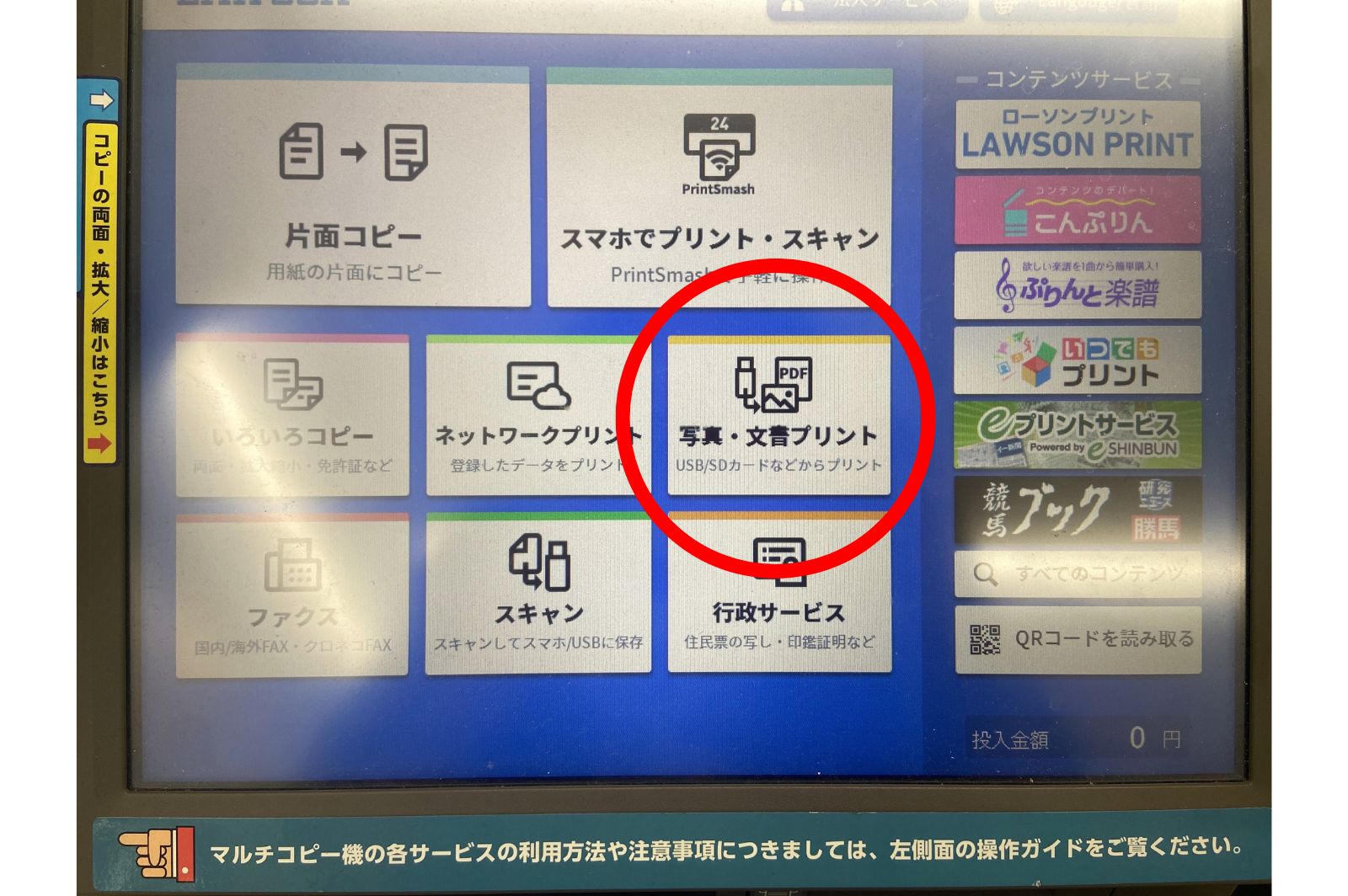
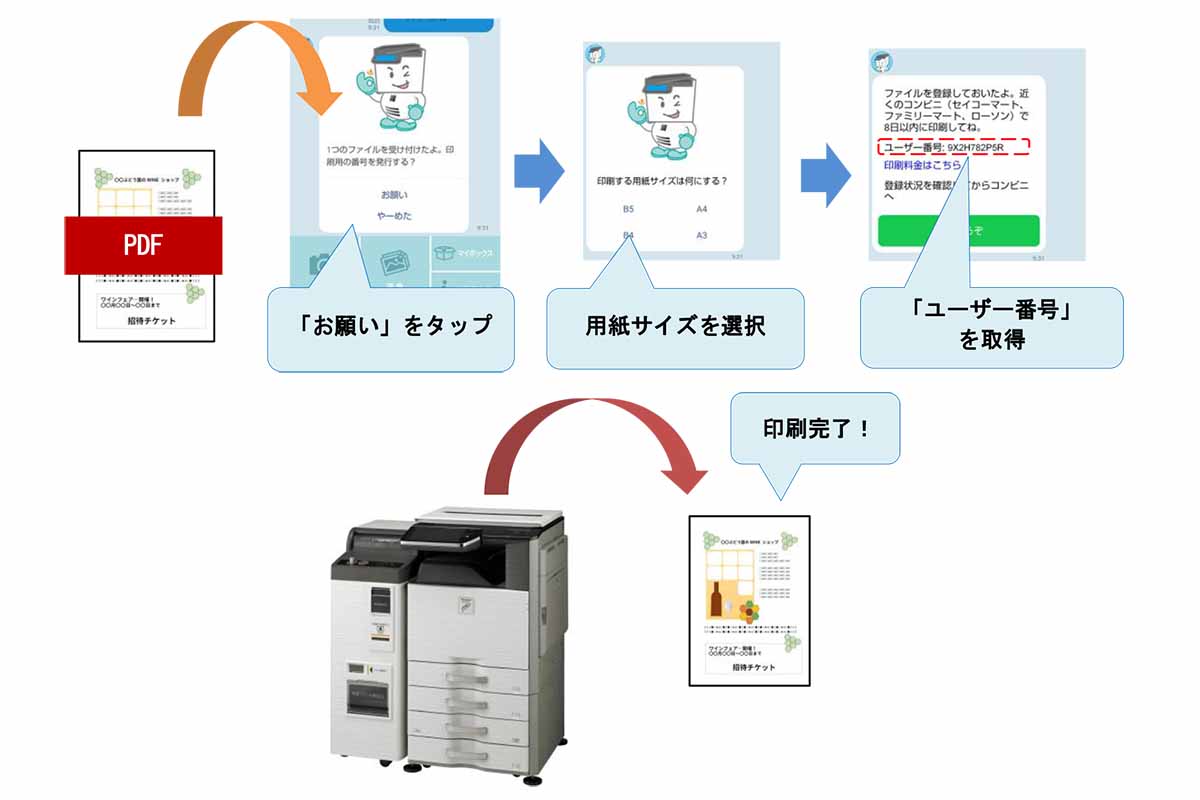
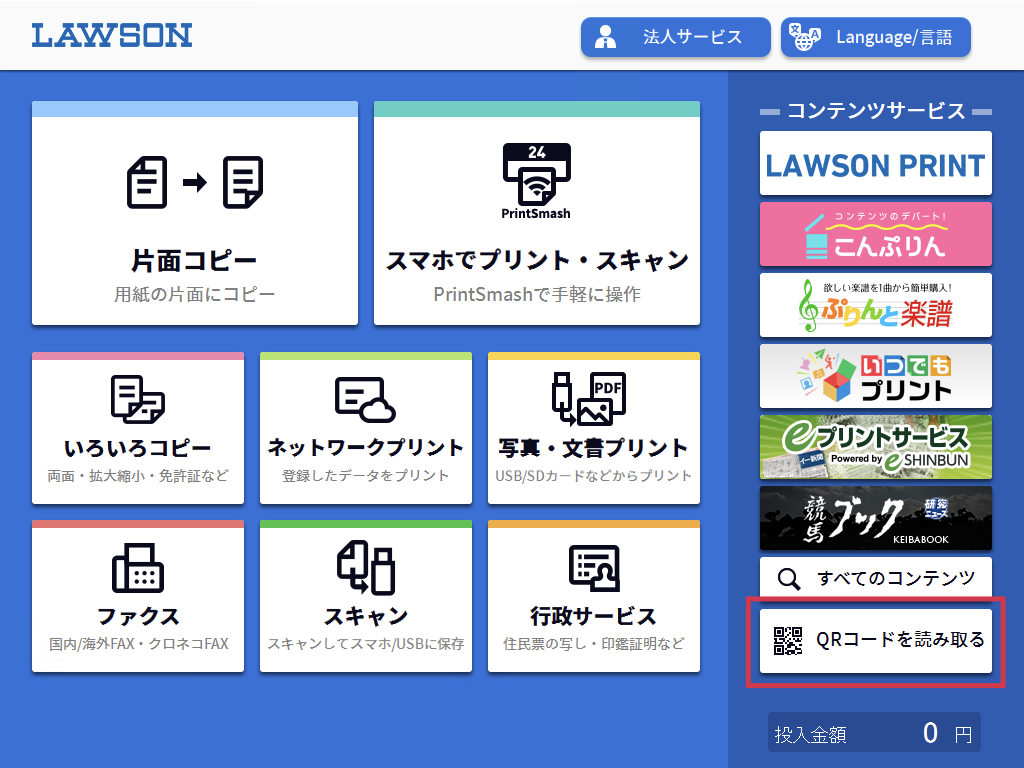
まず利用規約に同意し、手元のPDFファイルを指定のアップロード枠にドラッグまたは選択します。ファイルの登録が完了すると、画面上に英数字からなる「ユーザー番号(プリント番号)」が発行されます。この番号をメモするかスクリーンショットを撮り、ローソンの店頭コピー機のタッチパネル画面で「ネットワークプリント」を選んで入力するだけで、対象のPDFが呼び出されます。
ルート2:トーク画面へ送るだけ「ローソンLINE印刷方法」
ブラウザでのファイル選択すら手間に感じる場合、最も直感的で失敗が少ないのがLINE連携です。「ネットワークプリント」の公式LINEアカウントを友だち追加すると、トークルームがそのまま印刷アップローダーとして機能します。
トーク画面にスマートフォン内のPDFファイルを送信するだけで、自動応答システムが即座に解析を行い、返信メッセージとしてユーザー番号を発行してくれます。会員登録の手続きやメールアドレスの認証といった煩わしいステップが完全に省略されているため、店頭のレジ横で急にプリントが必要になった際にも、わずか30秒足らずで準備が整います。
ローソンマルチコピー機の使い方全手順|PrintSmashとUSBメモリー印刷の比較検証
アプリなしのクラウド連携が手軽である一方、通信環境に依存しないオフラインでの出力手段として支持されているのが「PrintSmash(プリントスマッシュ)」アプリと「USBメモリーPDF印刷ローソン」対応の物理接続です。それぞれの特性を理解しておくことで、機密文書の印刷や通信障害時にも柔軟に対応できます。
Wi-Fiダイレクト接続で高速転送する「PrintSmash」の強み
PrintSmashは、マルチコピー機自体が発信する専用Wi-Fiスポットにスマートフォンを一時的に直接接続し、端末内のPDFをローカル転送する仕組みです。クラウドサーバーを経由しないため、機密性の高いビジネス文書や個人情報が外部のサーバーにアップロードされる懸念がありません。さらに、数十ページに及ぶ重いPDFファイルであっても、Wi-Fiダイレクト通信によって一瞬で転送が完了する利点があります。
物理メディアを活用する「USBメモリーPDF印刷」の確実性
スマートフォンを介さず、PCで作成した契約書や論文データをUSBメモリーやSDカードに保存して持ち込む方法も、依然としてビジネスパーソンの間では重宝されています。マルチコピー機の物理メディアスロットに差し込み、画面操作に従うだけで直接ファイルツリーからPDFを選択できます。ただし、近年のUSB規格においてUSB Type-C直結の小型メモリーを利用する場合、マルチコピー機の端子形状(標準的なType-A規格)に対応する変換アダプタが必要になるケースがあるため注意が必要です。
【一覧表】ローソンPDF印刷料金詳細まとめ|両面印刷設定とコスト比較
コンビニ各社のマルチコピー機サービスは、用紙代や電力コストの高騰、保守点検費用の変動に伴い、料金体系の見直しが行われてきました。ローソンでPDFを印刷する際にかかる費用と、両面印刷設定時のルールを以下の表にまとめました。
| 印刷タイプ・用紙サイズ | 料金(税込) | 両面印刷設定の適用 | 編集部の見解・実務アドバイス |
|---|---|---|---|
| 白黒(B5 / A4 / B4) | 20円 / 枚 | 40円(2面分カウント) | 一般的な提出書類やテキストの標準。両面印刷にしても1枚あたりの割引はなく面数分が加算される点に注意。 |
| 白黒(A3サイズ) | 20円 / 枚 | 40円(2面分カウント) | 図面やプレゼン見開き用。A4と同じ料金設定が維持されている点は極めて良心的。 |
| カラー(B5 / A4 / B4) | 60円 / 枚 | 120円(2面分カウント) | グラフや企画書、ビジュアル提出用。モノクロ原稿を「自動判定」で誤ってカラー出力しないよう設定固定が推奨。 |
| カラー(A3サイズ) | 100円 / 枚 | 200円(2面分カウント) | ポスターや大型POP用途。インク消費が多いため100円設定。事前のプレビュー確認が必須。 |
| 光沢紙 / シール紙プリント | 120円〜 / 枚 | 片面のみ対応 | 普通紙PDFとは別メニュー扱い。ブロマイドや特殊な配布物の作成に適した高品質用紙オプション。 |
「コンビニPDF印刷両面印刷設定」を利用する際、見落としがちなのが費用の計算ルールです。家庭用やオフィスの複合機リース契約とは異なり、コンビニの課金システムは「用紙の枚数」ではなく「トナーが転写される印刷面数(ページ数)」でカウントされます。用紙の節約にはなりますが、支払金額は片面2枚分と同額になることをあらかじめ把握しておきましょう。
【なぜ出ない?】ローソンでPDF印刷ができない決定的な理由と現場トラブル解決策
店舗のコピー機前で立ち往生するユーザーの声を分析すると、機械自体の物理的な故障ではなく、「ファイル側の仕様」「通信環境の不整合」「有効期限の見落とし」という3つの要因にトラブルの9割が集中しています。
現場で「ファイルエラーが発生しました」「指定された番号が見つかりません」という警告画面が表示された場合、以下のチェックポイントを順に確認してください。
1. パスワード保護(暗号化)が解除されていない
金融機関の明細書、源泉徴収票、行政機関からダウンロードしたPDFの多くには、強固なセキュリティパスワードが設定されています。マルチコピー機側のシステムは、パスワードが掛かった状態のPDFの展開・ラスタライズ処理をセキュリティ上拒否します。事前にスマートフォン側で「PDFロック解除ツール」を使用するか、パスワードを入力して開いた状態で再保存(プリントプレビューから別名PDF作成)する下処理が必要です。
2. フォントの埋め込み処理がされていない
デザインツールや特殊なビジネスソフトで作成したPDFにおいて、使用フォントが「埋め込み(サブセット)」されていない場合、マルチコピー機の内蔵RIP(ラスタライズ処理部)が文字を解釈できずエラーで停止します。この場合は、PDFを一度画像化(JPEGやPNG形式)してアップロードするか、PDF作成元の設定で「すべてのフォントを埋め込む」を有効化して再書き出しを行います。
3. ネットワークプリントユーザー番号の有効期限切れ
会員登録なしのWebブラウザ版やLINEから登録した場合、発行されるユーザー番号の有効期限は登録翌日の24時まで(実質約2日間〜最長8日間)と厳密に区切られています。前週に番号を発行しておき、数日後にローソンへ立ち寄った段階ではすでにデータがサーバーから自動破棄されているケースが散見されます。
4. PrintSmash接続時のモバイルデータ通信干渉
店頭でPrintSmashアプリを使ってWi-Fi接続を試みた際、スマートフォンの「Wi-Fiアシスト機能」や5G/4G通信が自動で割り込み、マルチコピー機のローカルWi-Fiから切断されてしまう現象が多発しています。このトラブルは、一時的にスマートフォンを「機内モード」にし、その後にWi-Fiのみを手動でオンにしてコピー機のSSIDへ再接続することで確実に解消します。
【実態検証】ローソンマルチコピー機の評判と現場レビュー|セブンイレブン機との違い
SNSや知恵袋、ITユーザーコミュニティに寄せられた「ローソンマルチコピー機評判」を検証すると、競合チェーンであるセブン-イレブン(富士フイルムビジネスイノベーション製)やファミリーマートと比較した際の明確な強みと弱点が浮かび上がってきます。
利用者の好意的な意見として最も多いのが、「会員登録やアプリ導入を回避できる導線の広さ」です。特にLINEを活用したPDF送信の手軽さは、「セブンのnetprintよりも急いでいるときのストレスが圧倒的に少ない」「直感的に指先ひとつで完了する」と高く評価されています。
一方で、一部のビジネスユーザーからは「タッチパネルの物理的レスポンスがやや慎重である」「プレビュー生成に数十秒のタイムラグが生じることがある」といった指摘も見受けられます。富士フイルム機のシャープなテキスト描画に対し、ローソンが導入するシャープ製マシンは「写真やグラフィックスの発色、光沢紙印刷のコントラストが非常に豊か」という評価が定着しています。チラシのサンプル確認や同人活動のペーパー出力において、ローソンのマルチコピー機を指名利用するクリエイター層が多いのもこの発色特性が理由です。
【プロの結論】デジタル社会の物理出力ストレスを解消する「最適な使い分け基準」
ほぼすべての情報がスマートフォンやクラウド上で完結する時代において、紙の書類を要求される瞬間は往々にして「急ぎの契約」「証明書提出」「提出締め切り直前」といった強い心理的プレッシャーを伴います。人間は突発的なタスクと時間制限が重なると認知機能が低下し、普段なら行わないような初歩的な操作ミスを繰り返してしまいがちです。
この「偶発的ペーパーレス破綻」を冷静に切り抜けるために、自身の状況に応じた最適なツールの選び分け基準を以下に明示します。
おすすめできる人・今すぐ選ぶべき手段
- とにかく最速で1〜2枚のPDFを出したい人:「LINE連携のネットワークプリント」一択。アプリをダウンロードする通信量も不要で、手元のトーク画面から即座に完了します。
- 数十ページ以上の長文PDFや機密文書を扱う人:「PrintSmashアプリ」または「USBメモリー」。クラウドに文書データを一切残さず、Wi-Fiダイレクト通信で安定した転送速度を確保できます。
- 出張先や移動中にあらかじめ番号だけ用意したい人:「Webブラウザ版ネットワークプリント」。移動中の電車内でファイルを登録し、到着先の最寄りローソンで番号を打ち込むだけでスムーズに出力できます。
慎重になるべき人・おすすめできないケース
- パスワード付きの給与明細や住民票PDFを直接出力しようとしている人:ローソンに限らず、コンビニのマルチコピー機は暗号化されたPDFを直接読み取れません。必ず手元の端末側でパスワードを解除した複製ファイルを作成してからアップロードしてください。
- 微細な極小フォントを含む極めて緻密なCAD図面等を出力したい人:普通紙印刷の場合、トナーの定着によって微小な線が潰れるリスクがあります。解像度設定や縮小率を事前に慎重に確認するか、A3サイズ等への拡大配置を検討すべきです。
【pdf コンビニ 印刷 ローソン】に関するよくある質問(FAQ)
Q1:スマホのPDFをアプリなしでローソン印刷する際、会員登録は本当に不要ですか?
A1:完全に不要です。Webブラウザ版の「ネットワークプリントサービス」で「会員登録なしで利用する」を選択するか、LINE公式アカウントにファイルを送信すれば、個人情報を一切入力することなくその場でユーザー番号が発行されます。
Q2:発行されたユーザー番号の有効期限は何日ですか?
A2:会員登録なし(Webブラウザ・LINE)で登録した場合、登録完了日の翌日24時(最長約48時間程度)までとなります。期限を過ぎるとサーバーから安全にデータが削除されるため、印刷直前の登録をおすすめします。
Q3:PDFの料金支払いにはキャッシュレス決済や電子マネーは使えますか?
A3:マルチコピー機付属の決済端末により、現金(硬貨・千円札)に加えて、交通系ICカード(Suica、PASMO等)や楽天Edy、nanaco/WAONなどの電子マネー、一部店舗ではQRコード決済に対応しています。ただし、領収書が必要な場合はコピー機の画面操作から「領収書を発行する」を選択してその場で印刷してください。
Q4:PDFの余白が切れて文字が欠けてしまうのを防ぐにはどうすればいいですか?
A4:マルチコピー機の仕様上、用紙の四方に約5mm程度の「物理的な印刷不可領域(余白)」が発生します。重要な文字が用紙の極端な端に配置されている場合、コピー機画面の印刷設定で「用紙に合わせて縮小」または「ちょっと小さめ印刷」を選択することで欠けを回避できます。
まとめ:2026年最新コンビニ印刷を味方につけるスマートな選択
ローソンに設置されているマルチコピー機は、専用アプリを介さずともWebブラウザやLINEから即座にPDFを呼び出せる柔軟なエコシステムを備えています。「アプリを入れなければ印刷できない」という固定観念を捨て、手軽なクラウド送信と堅牢なローカル接続(PrintSmash・USB)を用途に応じて使い分けることが、無駄なストレスと時間を削ぎ落とす最短のルートです。
不測の書類提出が求められた際にも慌てることなく、手元のPDFの暗号化状態を確認したうえで、最も効率的な印刷ルートを選択してください。 (出典: pdf コンビニ 印刷 ローソン(Yahoo!ニュース))
テクノロジーやライフスタイル領域を中心に執筆活動を行っています。趣味は写真撮影と旅行です。