Windowsバージョン確認方法|1秒で判明する裏技とOSビルドの真相
日常的に使っているパソコンのOSが現在どのバージョンで稼働しているか、正確に把握しているユーザーは決して多くありません。2025年10月に迎えたWindows 10の公式サポート終了を経て、2026年の現在、OSの世代管理とセキュリティパッチの適用状況は、個人のサイバー防衛や企業の事業継続性を左右する決定的なファクターとなっています。
「普段通り動いているから大丈夫」と過信していると、気づかないうちにセキュリティ更新が途絶えた古いビルドを使い続け、脆弱性を突かれたり最新アプリが動作しなくなったりする事態に陥りかねません。手元のキーボード操作だけで瞬時に判明する最速の確認手順から、見落としがちなOSビルド番号の読み解き方、そして最新アップデートのサポート期限まで、ITジャーナリストの視点で分かりやすく解剖します。
📌 【この記事の重要ポイントまとめ】
- 要点1:「Windowsキー+R」から「winver」を実行するだけで、お使いのOSの正式名称とビルド番号がわずか1秒で一発表示される。
- 要点2:Windows 11であっても初期バージョン(21H2/22H2など)は既にサポートが切れており、24H2や23H2など最新大型アップデートの適用確認が必須である。
- 要点3:エディション(Home/Pro)や32bit/64bitの種別、ハードウェア要件を正しく見極めることが、予期せぬトラブルや無駄な買い替え出費を防ぐ防壁となる。
【1秒で即判明】ショートカットとwinverコマンドによる最速確認手順
Windowsのバージョンを調べる際、多くの人が設定メニューの奥深くを探そうとしますが、最も確実で速いのはWindowsバージョン確認ショートカットを活用する方法です。サポートデスクの現場でも真っ先に案内されるプロ御用達のテクニックが存在します。
操作手順は極めてシンプルです。キーボードの「Windowsキー」を押しながら「R」キーを押し、「ファイル名を指定して実行」ダイアログを呼び出します。そこに半角英字で「winver」と打ち込み、Enterキーを押すだけです。このwinverコマンド実行方法を使えば、画面中央に「Windowsのバージョン情報」という専用ウィンドウがポップアップします。
この小さなウィンドウには、OSの正式名称(Windows 11 または 10)に加え、「バージョン 24H2」といった機能アップデートの世代名、そして「OSビルド 26100.xxxx」といった極めて詳細な識別番号が明記されています。マウス操作で探すよりも圧倒的に速く、画面共有サポートやトラブルシューティングの現場でも最も重宝されている確認法です。
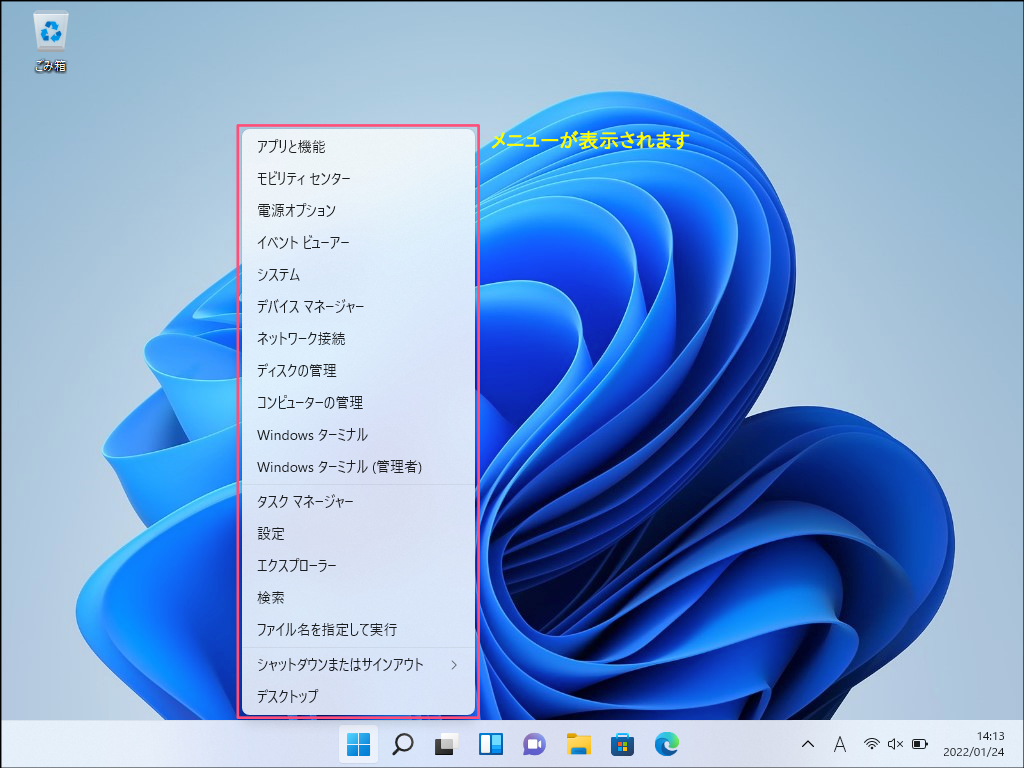
もしキーボードショートカットに不慣れな場合は、スタートボタンを右クリックして表示されるメニューから「システム」を選択するか、ショートカットキー「Windowsキー+I」で設定画面を開き、「システム」>「バージョン情報」へと進むルートでも同様の設定システムバージョン情報が閲覧可能です。
Windows11と10の決定的な違い|エディション・32bit/64bitの見分け方
バージョン情報を開いた際に、単に「10か11か」を見るだけでは不十分です。実務やセキュリティの観点から必ずチェックすべきなのが「エディション」と「システムの種類」です。
まず押さえておきたいのがWindowsエディション違いです。一般消費者向けPCに広く搭載されている「Home」と、ビジネス向けPCに採用される「Pro」では、備わっているセキュリティ機能に決定的な差があります。特にストレージ全体を暗号化して盗難時のデータ漏洩を防ぐ「BitLocker」や、遠隔操作を可能にする「リモートデスクトップ機能」、企業のシステム管理者が設定を一括制御する「グループポリシー」などは、Pro以上のエディションでしか利用できません。
次に確認すべきは32bit 64bit見分け方です。かつて主流だった32bit版OSは、認識できるメインメモリの上限が約4GBに制限されていました。Windows 11では完全に32bit版が廃止され「64ビットオペレーティングシステム」のみが提供されていますが、Windows 10の初期から使い続けている古い端末では32bit版が混在しているケースがあります。「システム」のバージョン情報画面にある「システムの種類」の項目を見れば、自機のプロセッサとOSのビット数が一目で判別可能です。
そしてもう一つ、上級者が必ず確認するのがWindows11 OSビルド確認です。「バージョン 24H2」という大枠の名称が同じであっても、毎月のセキュリティパッチ適用によって末尾のビルド番号(リビジョン番号)が更新されます。この数値が最新でない場合、重大なゼロデイ脆弱性が未修正のまま放置されている証拠となります。
【2026年最新データ】サポート終了の現実と大型アップデート比較
2025年10月14日、長年親しまれたWindows10サポート終了期限が到来しました。2026年を迎えた現在、Microsoft公式からの無償セキュリティ更新プログラムの配信は完全に停止しています。企業向けなどの有償延長サポート(ESU)を利用していない限り、Windows 10をインターネットに接続し続けることは、無防備な状態でサイバー攻撃に身を晒すことと同義です。
さらに見落とされがちなのが、Windows 11内部におけるライフサイクルの期限切れです。Windows 11は年1回のWindowsアップデート最新バージョンが配信されますが、各バージョンには約24ヶ月(Home/Proの場合)の有効期限が設定されています。つまり、「Windows 11を使っているから安全」というのは完全な誤解であり、古い大型アップデート(21H2や22H2など)で更新が止まっているPCは、実質的にサポート切れの状態にあります。
| 項目 | 詳細・数値データ | 一般的な基準・相場 | 編集部の見解・評価 |
|---|---|---|---|
| Windows 10 (全機能更新) | 2025年10月14日に無償サポート完全終了 | ESU有償更新(年額数千円〜/台) | 即時移行が必須。スタンドアロン利用以外は推奨できない |
| Windows 11 22H2 | 2024年10月にサービス終了(Home/Pro) | リリースから約24ヶ月 | 放置された端末が多く、速やかな更新パッチ適用が必要 |
| Windows 11 23H2 | 2025年11月サポート終了(Home/Pro) | 安定運用版として企業普及率約45% | 24H2への順次移行を計画・実行すべき移行期間の終盤 |
| Windows 11 24H2 | 最新のAI統合基盤(Copilot+ PC対応等) | 2026年末〜2027年までサポート継続 | 現行の推奨標準。機能・安全性ともに最優先で導入すべき水準 |
上記の通り、Windows 24H2 23H2大型アップデートのどちらが導入されているかによって、残された寿命は大きく異なります。自機のバージョンを確認し、サポート期限が迫っている場合は躊躇なく更新プログラムを実行しなければなりません。

【実態検証】コマンドプロンプトやdxdiagを使った詳細スペックの把握
日常のトラブルシューティングやゲーム・専門アプリの動作確認においては、OSバージョンだけでなく、グラフィックボードやメモリ、CPUを含めたPCスペックシステム詳細確認が求められます。ここでは、ITエンジニアや上級ユーザーが愛用する2大ツールを紹介します。
一つ目は、コマンドプロンプトOSバージョン確認です。スタートメニューの検索バーに「cmd」と打ち込み、コマンドプロンプトを起動して「systeminfo」と入力します。数秒の読み込みの後、OSのビルド番号、初期インストール日時、システム起動時間、搭載プロセッサ、BIOSバージョン、メモリの総容量と空き容量まで、PCの全情報が一覧で出力されます。テキスト形式でコピーできるため、ITサポート窓口へ問い合わせる際のエビデンスとして最適です。
二つ目は、ハードウェアアクセラレーションや描画周りを細かくチェックできるDirectX診断ツールdxdiagです。キーボードの「Windowsキー+R」から「dxdiag」と入力して実行します。「システム」タブではOSバージョンとBIOS型番が確認でき、「ディスプレイ」タブに切り替えることで、搭載されているGPU(グラフィックチップ)の正確な型番やVRAM(ビデオメモリ)容量、ドライバの日付まで一目瞭然となります。
企業の情シス部門やPCサポート現場の声を取材すると、「アプリが動かないと問い合わせてくるユーザーの約7割が、OSのアップデートを何ヶ月も停止させていたか、推奨スペックを満たしていない旧世代機を使っていた」という実態が浮き彫りになっています。設定画面の簡易表示だけでは見えないハードウェアのボトルネックを、こうしたコマンドツールで客観的に特定することがトラブル解決の近道です。
一般に知られていない盲点とネットの誤解|「11なら安心」の罠
ネット上の掲示板やSNSでは、「Windows 11にアップグレードしたから、向こう数年間は何もしなくていい」という言説が散見されます。しかし、これは極めて危険な誤解です。
前述の通り、Microsoftは「Modern Lifecycle Policy(モダン ライフサイクル ポリシー)」を採用しており、Windows 11であっても個々の機能更新プログラム(バージョン)には厳格なサポート終了日が定められています。Windows Updateの自動更新が何らかのエラーで失敗し続け、数世代前のバージョンのまま取り残されているPCが巷には大量に存在します。
なぜ更新が滞ってしまうのか。その背景には、ユーザー心理における強い「現状維持バイアス」と「アップデート忌避」があります。更新に伴う再起動の待ち時間への苛立ちや、「画面のレイアウトが変わると使いづらくなる」という心理的抵抗感が、アップデートの延期ボタンを連打させる行動につながっています。
しかし、脆弱性を悪用するサイバー攻撃者は、サポートが切れたバージョンの既知の欠陥を標的にします。OSのバージョン確認を怠ることは、自宅の鍵の型番が古くなって合鍵が簡単に出回っている状態を放置するのと同じリスクを抱えているのです。

【プロの結論】今すぐ対応すべき人と現状維持で良い人の判断基準
自機のWindowsバージョンを確認した結果、どのような行動を取るべきでしょうか。ユーザーの利用環境やハードウェア仕様に応じた客観的な判断基準を提示します。
今すぐアップグレード・PC買い替えを断行すべき人
- OSがWindows 10のままの人:既に無償サポートは終了しており、ネットバンキングやリモートワークでの機密データ取り扱いには耐えられません。Windows 11非対応のCPU(第7世代Core以前など)を搭載した古いPCであれば、セキュリティチップ(TPM 2.0)を正式搭載した最新PCへの買い替えが急務です。
- Windows 11の「21H2」または「22H2」で更新が止まっている人:サポート期限切れ状態です。手動でWindows Updateを実行し、最新の24H2まで一気にアップデートを適用してください。
- ビジネス用途で顧客情報や決済を扱う個人事業主・法人:取引先へのセキュリティ担保のため、最新のProエディションかつ最新ビルドの維持が必須要件となります。
一時的に現状維持(慎重な検証)で良い人
- Windows 11 23H2を適用済みで、特殊な業務用機器・CADソフト等を使用している人:24H2への移行時に一部の古い専用ドライバや会計ソフトが競合を起こすリスクがあります。ソフトウェアベンダーの公式動作確認情報を待ってからアップデートを適用するのが賢明です。
- 完全オフライン(インターネット非接続)で単体稼働させている専用端末:工場の制御PCや専用計測機器など、外部ネットワークと物理的に遮断されている環境であれば、既存バージョンの固定運用も選択肢に入ります。
【windows の バージョン を 確認 する】に関するよくある質問(FAQ)
Q1:ショートカットキーで一番早くバージョンを出す方法は?
A1:キーボードの「Windowsキー+R」を押し、表示された入力欄に「winver」と入力してEnterを押すのが最速です。約1秒でOS名、バージョン番号、ビルド番号が記載されたダイアログが表示されます。
Q2:「バージョン」と「OSビルド」は何が違うのですか?
A2:「バージョン」は年1回の大型アップデートを識別する名称(例:23H2、24H2)です。一方、「OSビルド」は毎月の品質更新プログラムやセキュリティパッチが適用されるたびに細かく加算される詳細な番号(例:26100.2161)であり、セキュリティの最新度をより厳密に表しています。
Q3:Windows 10のまま使い続けると具体的にどうなりますか?
A3:新たな脆弱性が発見されても修正パッチが配信されないため、ウイルス感染やランサムウェア被害のリスクが跳ね上がります。また、Google Chromeなどのブラウザや各種ソフトウェアも順次サポートを打ち切るため、WEBサイトの表示崩れやアプリの起動不能が頻発するようになります。
Q4:自分のPCがWindows 11 24H2に対応しているか確認するにはどうすればいいですか?
A4:「設定」>「Windows Update」を開き、「更新プログラムのチェック」をクリックしてください。要件を満たしていれば順次「Windows 11, version 24H2 のダウンロードとインストール」が表示されます。表示されない場合は、PCのハードウェア(CPU世代やTPM 2.0)が要件を満たしていないか、互換性セーフガードにより配信が保留されている可能性があります。
まとめ:定期的なバージョン確認がPCの寿命と安全を守る
パソコンのOSバージョンを確認する行為は、自動車の車検や健康診断と同じです。不具合が起きてから慌てるのではなく、定期的に自機の状態を正確に把握しておくことが、重大なデータ消失やサイバー犯罪被害を未然に防ぐ唯一の盾となります。
「Windowsキー+R」から「winver」を入力するだけのわずか1秒の習慣が、デジタルライフの安全性と快適性を劇的に高めます。ぜひ今日この瞬間に手元のPCをチェックし、最新かつ安全な環境が維持されているか確かめてみてください。 (出典: windows の バージョン を 確認 する(Yahoo!ニュース))
テクノロジーやライフスタイル領域を中心に執筆活動を行っています。趣味は写真撮影と旅行です。