エクセルでひらがなをカタカナへ一括変換!実務で使える神ワザ徹底比較
顧客名簿の整備や基幹システムへのインポート作業において、氏名や住所の「ひらがな」を「カタカナ」へ統一する作業は、バックオフィスの現場で頻繁に発生する代表的なルーティンワークです。しかし、数百から数万件に及ぶレコードを手動で再入力するのは膨大な工数を要するだけでなく、入力ミスによるデータ不整合を引き起こすリスクを孕んでいます。
Excelには文字列の属性やふりがな情報を制御する高度な機能が備わっており、正しいアプローチを選択すれば、マウス操作や数式の適用だけで瞬時に一括処理が完了します。実務の最前線で求められるスピードと正確性を両立させるため、状況に応じた最適なデータ変換技術を体系的に整理しました。
📌 【この記事の重要ポイントまとめ】
- 要点1:入力済みデータからカタカナを抽出する場合、PHONETIC関数と「ふりがなの設定」の組み合わせが最も基本的かつ高速な標準手法となる。
- 要点2:Webシステムや外部CSVから取り込んだ「ふりがな情報が欠落しているデータ」には、関数単体では機能しないため、VBAマクロや専用ツールの活用が必須。
- 要点3:全角・半角の統一にはJIS関数・ASC関数を組み合わせ、用途(金融機関提出用、システム連携用)に応じたデータクレンジングを設計することが失敗を防ぐ鍵となる。
【現場の課題】手入力なしで大量データを一括処理する決定的な手法
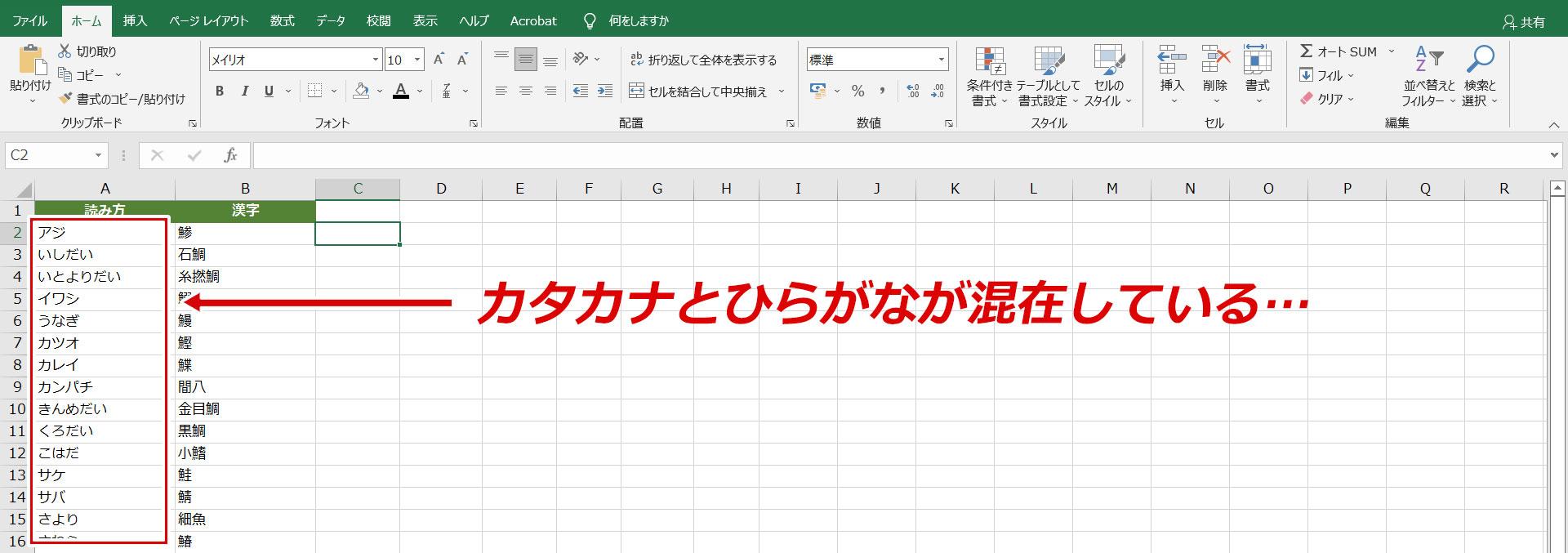
オフィス業務の現場で「エクセル ひらがな を カタカナ に 変換」したい場面は多岐にわたります。行政機関への提出書類、銀行振込用の口座名義リスト作成、あるいはECサイトの会員データベース移行など、指定フォーマットが「全角カタカナ」や「半角カタカナ」に厳格に規定されているケースは少なくありません。
手作業で1件ずつ打ち直す場合、1件あたり5秒の修正でも1,000件で約83分を浪費します。これに対し、適切なカタカナ一括変換の仕組みを構築すれば、わずか数秒で作業が完了します。現場のデータ構造や作業頻度に応じて、以下の主要アプローチを使い分けるのが鉄則です。
- PHONETIC関数ルート:元データにふりがな情報が埋め込まれている場合に最適な標準手法
- ショートカットキー変換ルート:数件から数十件の局所的な修正を直感的にこなす即効テクニック
- VBAマクロ一括変換ルート:外部インポートデータや数千件規模のテキストを完全自動処理する実務派アプローチ
- 文字列変換関数の併用:全角・半角のレギュレーションに合わせたデータクレンジング

【関数編】PHONETIC関数を使ったフリガナ抽出とカタカナ変換の全手順
Excel内でキーボード入力されたデータであれば、セル内部に「入力時の読み情報」が保持されています。この読み情報を参照してフリガナ抽出を行う代表的な関数がPHONETIC関数です。
基本的な構文は極めてシンプルです。
=PHONETIC(参照セル)
例えばセルA2に「やまだ たろう」または「山田 太郎」と入力されている場合、別セルに =PHONETIC(A2) と記述することで、その読みを呼び出すことができます。ただし、初期状態では「ひらがな」や「全角カタカナ」のどちらが表示されるかはセルの書式設定に依存します。
エクセルふりがな表示の設定を変更する手順
PHONETIC関数の出力結果をひらがなからカタカナへ変更するには、参照元セルに対してふりがなの設定を行います。
- 変換したい元データが含まれるセル範囲(例:A2:A100)を選択する。
- 「ホーム」タブの「フォント」グループにある「亜」のアイコン(ふりがなの表示/非表示)の右隣にある「▼」をクリックする。
- メニューから「ふりがなの設定」を選択する。
- ダイアログボックスの「種類」項目で「全角カタカナ」または「半角カタカナ」にチェックを入れて「OK」をクリックする。
この設定を行うだけで、同一シート上で =PHONETIC(A2) を参照しているすべての関数の戻り値が、一瞬でカタカナ表記へと切り替わります。
【実態検証】コピペデータで動かない?PHONETIC関数の盲点とトラブルシューティング
実務で最も多くのユーザーが直面するトラブルが、「PHONETIC関数を使っても、元のひらがながそのまま返ってくる」「漢字がそのまま表示されてフリガナにならない」という現象です。SNSや技術フォーラムでも毎日のように相談が寄せられる典型的な落とし穴です。
原因は明確です。Webブラウザ上の管理画面やCSVファイルからコピー&ペーストしたテキストデータには、Excel内部の『ふりがな情報』が存在しないためです。PHONETIC関数はセル内のふりがなメタデータを参照する仕組みであるため、キーボード打鍵情報がない外部データに対しては、セルに入力されている文字列をそのまま返す仕様になっています。
外部コピペデータをカタカナ変換する解決策
ふりがな情報が欠落しているデータに対しては、以下のいずれかの回避策を講じる必要があります。
- ふりがな情報の強制再生成:対象セルを選択した状態でショートカット
Alt + Shift + ↑を押すことで、Excelに強制的にふりがなを付与させることが可能です(件数が多い場合は時間がかかります)。 - VBAマクロによる自動変換:後述するマクロを用いれば、ふりがな情報の有無に依存せず、文字コードレベルでひらがなをカタカナへ直接変換できます。
【手法別比較表】作業規模・スキルに応じた最適なカタカナ変換アプローチ
データ処理の要件によって最適な手法は異なります。現場の作業効率を最大化するための選定基準を一覧表にまとめました。
| 変換手法 | 処理スピード・件数目安 | 外部インポート対応 | 編集部の実務評価・推奨度 |
|---|---|---|---|
| PHONETIC関数 | 数千件でも数秒(高速) | 不可(ふりがな情報必須) | ★★★★☆ 手入力データなら最速の標準機能 |
| F7ショートカットキー | 1件ずつ(手動) | 可能(セル編集時) | ★★☆☆☆ 数件のスポット修正にのみ適する |
| VBAマクロ一括変換 | 数万件を数秒で完結 | 完全対応(StrConv関数) | ★★★★★ 外部データ処理・定期業務の最高峰 |
| フラッシュフィル(Ctrl+E) | 数百件程度(中速) | パターン認識に依存 | ★★★☆☆ 関数を使わず手軽に試す際に有用 |
【時短・応用編】ショートカットキー&VBAマクロ一括変換の裏技
データ入力時の微修正であれば、ファンクションキーを活用したショートカットキー変換がスピーディーです。セル編集モード(F2キー打鍵時)で文字列を選択し、F7キーを押すことで全角カタカナ、F8キーで半角カタカナへ即座に変換されます。
一方、CSV取り込みなどでふりがな情報が欠落している数万件のひらがなデータを直接カタカナへ一括置換したい場合は、VBAマクロ一括変換が真価を発揮します。
外部データも一発変換する標準VBAコード
以下のマクロは、選択中のセル範囲に含まれる「ひらがな」を、ふりがな情報の有無を問わず「全角カタカナ」へ変換する実践コードです。
Sub ConvertHiraganaToKatakana() Dim rng As Range Dim cell As Range ' 選択範囲がセルでない場合は終了 If TypeName(Selection) <> "Range" Then Exit Sub Application.ScreenUpdating = False For Each cell In Selection If Not IsEmpty(cell.Value) And Not cell.HasFormula Then ' vbKatakana定数を用いてひらがなを全角カタカナへ変換 cell.Value = StrConv(cell.Value, vbKatakana) End If Next cell Application.ScreenUpdating = True MsgBox "カタカナへの一括変換が完了しました。", vbInformation End Sub このプロシージャを標準モジュールに登録しておけば、変換したい範囲をドラッグ選択してマクロを実行するだけで、どんな出自のテキストであっても一瞬でエクセルデータクレンジングが完了します。

【データクレンジングの極意】全角・半角統一と文字列変換関数の組み合わせ術
データ処理の最終工程では、全角カタカナと半角カタカナの規格統一が欠かせません。基幹連携においてカタカナの形式が混在していると、システムエラーや照合失敗の原因となります。ここで活躍するのが文字列変換関数のJIS関数とASC関数です。
- 半角カタカナを全角カタカナに変換(JIS関数):
=JIS(A2)
セル内の半角英数・半角カタカナをすべて全角に統一します。顧客向け帳票の印字など、体裁を整えたい場合に重宝します。 - 全角カタカナを半角カタカナに変換(ASC関数):
=ASC(A2)
セル内の全角文字(英数・記号・カタカナ)を半角に変換します。銀行振込(全銀協フォーマット)用のデータ作成には必須の処理です。
半角カタカナ全角カタカナ変換をPHONETIC関数とネスト(組み合わせ)させることで、=JIS(PHONETIC(A2)) や =ASC(PHONETIC(A2)) といった形で、読みの抽出と文字幅の正規化を1つの数式で完結させることが可能です。
【プロの結論】業務フローに合わせた最適な変換手法の選定基準
オフィスワークにおける無駄な手作業の排除は、単に時間を節約するだけでなく、ヒューマンエラーによる心理的ストレスや修正コストを根本から削減します。自身が扱うデータ特性に応じて、次のように意思決定を行うのが賢明です。
- 社内手入力の名簿・アンケート:「PHONETIC関数」+「ふりがなの設定(全角カタカナ)」で数式によるリアルタイム連携を構築する。
- Webシステム・外部DB抽出のCSV:数式での処理に固執せず、StrConvを活用した「VBAマクロ」で一括変換をルーティン化する。
- 金融・EDI連携データ:「ASC関数」を用いた半角カナ化を行い、文字コード起因のシステム障害を未然に防止する。
【エクセル ひらがな を カタカナ に 変換】に関するよくある質問(FAQ)
Q1:PHONETIC関数を入れたのに漢字がそのまま表示されてしまいます。なぜですか?
A1:そのセルが外部(Webサイトやテキストファイルなど)からコピー&ペーストされたデータである場合、Excel内に「ふりがな情報」が存在しないため漢字がそのまま返されます。対象セルを選択して Alt + Shift + ↑ を押してふりがなを生成するか、VBAのStrConv関数を用いた一括変換を実施してください。
Q2:ひらがなだけでなく、英数字や記号も混ざっているセルを一括変換するとどうなりますか?
A2:PHONETIC関数はふりがなを持つ文字のみを対象とし、英数字はそのまま保持されます。VBAの StrConv(cell.Value, vbKatakana) を使用した場合、ひらがな部分のみがカタカナになり、英数字は維持されるため安全に処理できます。
Q3:数式でカタカナ変換したセルを、数式を消して文字列として確定させるにはどうすればよいですか?
A3:変換結果が表示されているセル範囲をコピーし、同じ場所(または出力先)で「右クリック」→「形式を選択して貼り付け」→「値」を選択してください。これにより数式が解除され、純粋なテキストデータとして確定します。
まとめ:効率的なデータ変換で無駄な手作業をゼロにする
Excelにおける「ひらがなからカタカナへの変換」は、元データの出自(手入力か外部インポートか)と最終的な用途(全角か半角か)を見極めることで、最適な解法が自ずと決まります。
基本となるExcel関数ふりがな(PHONETIC関数)の特性を正しく理解し、外部データにはVBAマクロ、文字幅の調整にはJIS/ASC関数を適材適所で組み合わせることで、これまで時間を奪われていたデータクレンジング業務を劇的に効率化していきましょう。 (出典: エクセル ひらがな を カタカナ に 変換(Yahoo!ニュース))
テクノロジーやライフスタイル領域を中心に執筆活動を行っています。趣味は写真撮影と旅行です。