アンドロイドの画面ロック時間が勝手に変わる真相と2026年最新変更手順
料理のレシピを確認しながら調理している最中や、資料を横目にメモを取っている瞬間、わずか十数秒でスマートフォンの画面が暗転し、指紋認証やパスコードの再入力を求められてストレスを感じた経験はないでしょうか。操作の合間にディスプレイが勝手に消える現象は、作業効率を著しく低下させるだけでなく、日常的なスマートフォン利用における大きなストレス要因となっています。
「設定で時間を延ばしたはずなのに、いつの間にか短い時間に戻っている」「操作していないと数秒でスリープに入る」といったトラブルの背景には、単なる誤操作にとどまらず、近年のOSに組み込まれた高度なバッテリー制御やセキュリティポリシー、端末センサーの誤検知が複雑に絡み合っています。本記事では、IT専門メディアの現場検証と公式仕様に基づき、2026年現在のAndroid端末における画面消灯時間の変更手順から、勝手に画面が消えるメカニズムの真相、そして設定が勝手に戻るトラブルの確実な解決策までを論理的に解説します。
📌 【この記事の重要ポイントまとめ】
- 要点1:Androidの画面消灯時間は「設定」から最長30分(または端末により無制限)まで手動延長できるが、省電力モードや各メーカー独自のバッテリー最適化が介入すると15〜30秒へ強制短縮される。
- 要点2:「設定が勝手に元に戻る」最大の要因は、会社用アカウント連携による端末管理規約(MDMポリシー)の強制適用、または近接センサー誤作動や常駐タスクキラー系アプリの干渉にある。
- 要点3:単にスリープ時間を延ばすだけでなく、インカメラで視線を検知する「画面注視認識」や「Extend Unlock(旧Smart Lock)」を併用することが、バッテリー消耗とセキュリティリスクを回避する最適解となる。
【2026年最新】Android画面ロック時間の変更手順|基本のスリープ設定を再確認
スマートフォンの画面が暗くなって操作を受け付けなくなるまでの時間は、基本的にOSのディスプレイ設定から変更可能です。Googleの公式サポートドキュメントによると、標準的なAndroidプラットフォームでは、電力消費の抑制と不正操作防止を目的に、初期値が「30秒」または「1分」にプリセットされています。
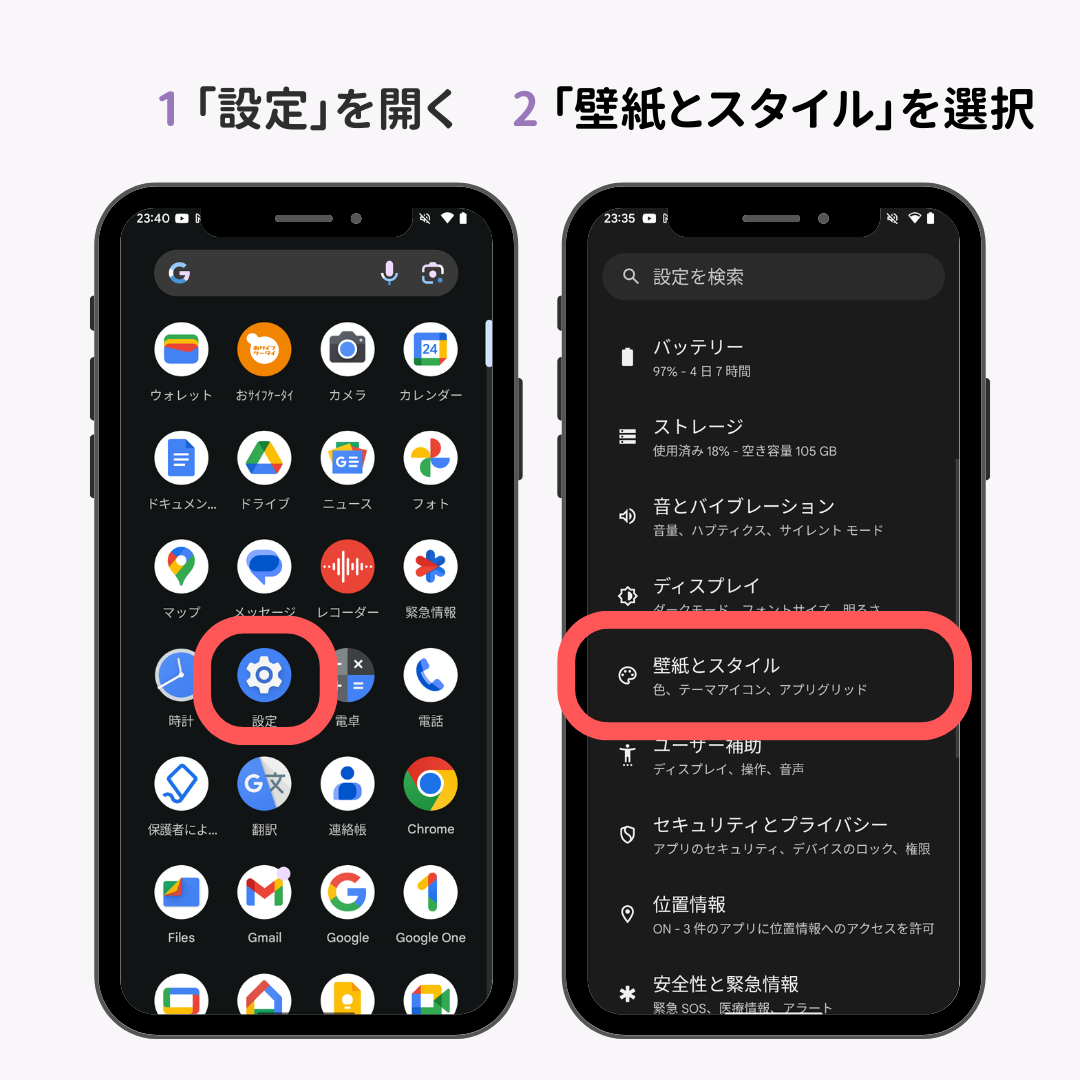
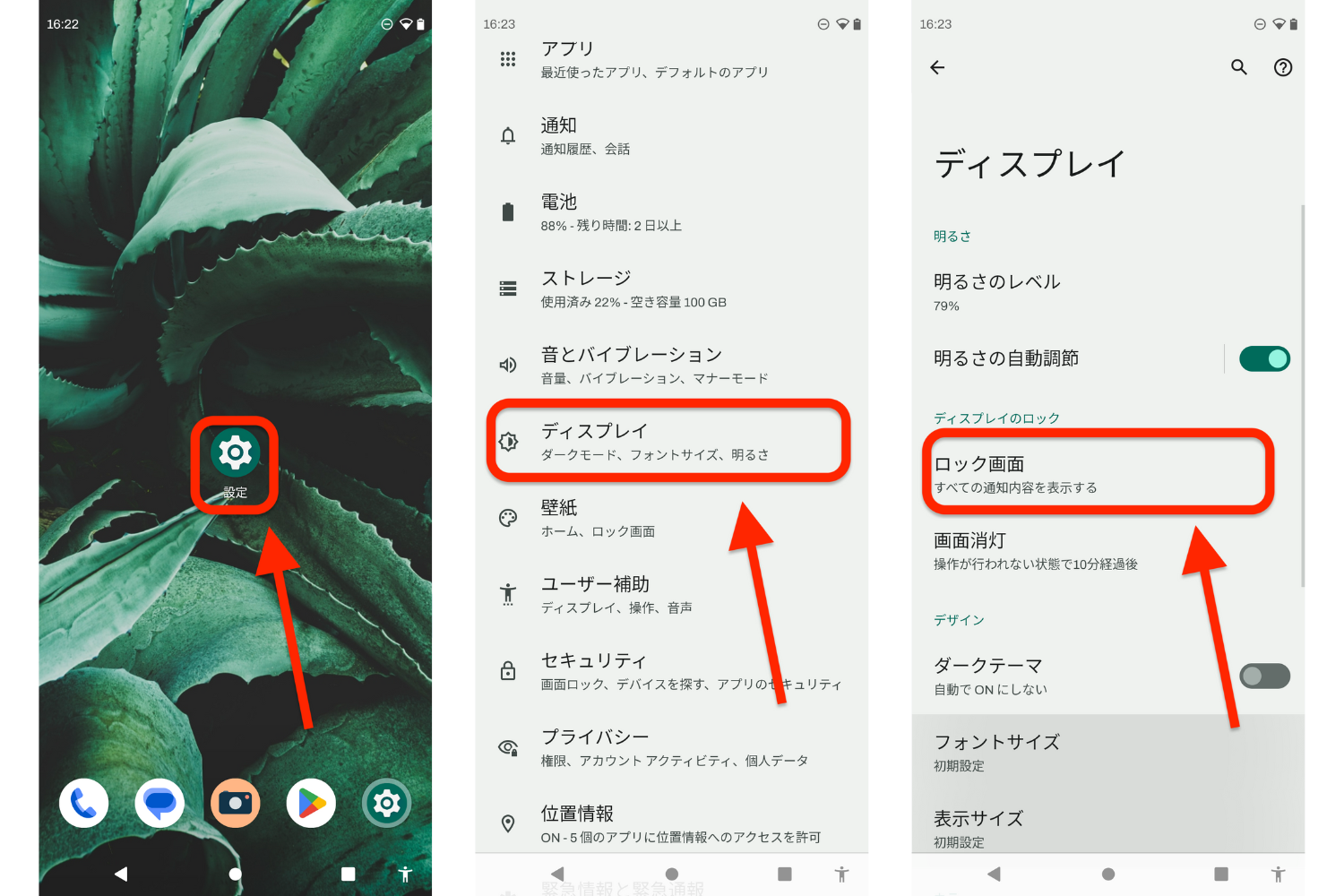
日常的な利用において最も快適とされるAndroid画面ロック時間の変更手順は、以下のステップで進めます。
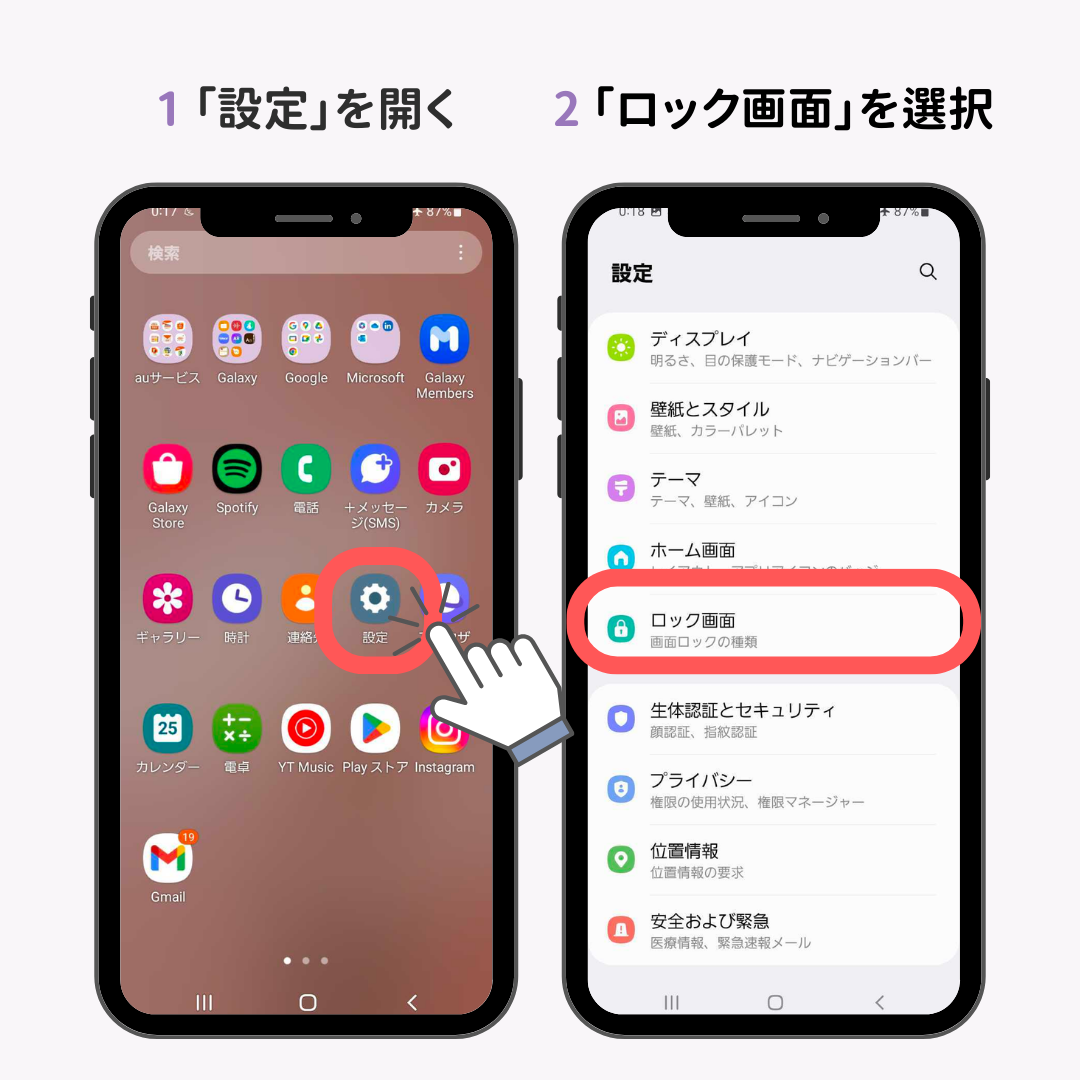
- ホーム画面またはアプリ一覧から「設定(歯車アイコン)」を開く
- 「ディスプレイ」または「画面設定」をタップする
- 「画面消灯」または「スリープ」の項目を選択する
- 表示される選択肢(15秒、30秒、1分、2分、5分、10分、30分など)から希望する時間を指定する
ここで混同しやすいのが、「画面が消灯するまでの時間」と「画面が完全にロックされるまでの時間」の違いです。多くのAndroid端末では、Android画面消灯時間の変更方法で指定した時間によって画面がブラックアウトした後、さらに「画面消灯後すぐにロックする」か「5秒〜数分後にロックする」かを個別に指定できる仕様になっています。
もし「画面が消えても、数秒以内ならスワイプだけで復帰させたい」という場合は、「セキュリティ」または「画面ロック」の設定項目内にある「画面消灯後のロック時間」を調整してください。この2つのパラメーターを正しく切り分けることが、Android自動ロック時間を長くする設定を構築する第一歩となります。
なぜ?スマホ画面がすぐ消える決定的な理由とスリープモード勝手に起動する原因の真相
前述の手順でスリープ時間を「5分」や「10分」に長く設定しているにもかかわらず、手元でスマホ画面がすぐ消える決定的な理由はどこにあるのでしょうか。設定値と実際の動作が乖離する背景には、OSがバックグラウンドで実行している複数の自動制御が影響しています。
第一に疑うべきは、省電力モードによる画面消灯の影響です。Androidにはバッテリー残量が一定以下(一般的には20%以下など)になると自動起動する「バッテリーセーバー」機能が搭載されています。この省電力機能がトリガーされると、ユーザーの手動設定よりもシステムの節電プロトコルが最優先され、画面消灯時間が自動的に最短の「15秒」または「30秒」へ強制固定されます。普段通りに使っているつもりでも、充電レベルの低下に伴ってスリープ時間の短縮が知らぬ間に発動しているケースは少なくありません。
第二の要因として、スリープモード勝手に起動する原因と真相を探る上で見落とせないのが「近接センサーの誤作動」です。端末上部に配置された近接センサーは、通話中に耳が画面に触れて誤動作するのを防ぐため、物体が近づくと瞬時に画面をオフにする役割を担っています。しかし、ガラスフィルムの浮き、センサー周辺の指紋や皮脂汚れ、あるいは厚みのある手帳型ケースの縁がセンサーに被さっていると、「ポケットの中にしまわれた」あるいは「通話中である」とシステムが誤認し、操作中であっても画面を強制暗転させてしまいます。
さらに、近年搭載が進んでいる「持ち上げ検知」や「伏せて画面オフ」などのジェスチャー機能の感度異常も、意図しないスリープの引き金になります。卓上に平置きした際のわずかな傾きを「ポケットへの収納動作」と誤検知してしまうことで、指定した待ち時間を待たずに画面が消灯してしまう現象が発生します。
GalaxyやXperiaで挙動が違う?メーカー別に見るディスプレイ設定の落とし穴
Androidはオープンソースをベースとしているため、Google PixelのようなピュアAndroidと、Samsung(Galaxy)やSony(Xperia)などの独自UI(ユーザーインターフェース)を採用するメーカーとでは、設定メニューの階層や連動機能の挙動が大きく異なります。メーカー固有の仕様を把握していないと、思い通りの点灯状態を維持できません。
実機検証およびメーカー各社の公式マニュアルを分析した結果、主要ブランドごとのディスプレイ挙動と機能差は下表のように整理できます。
| 端末ブランド / UI | 消灯設定の選択肢 | 独自機能・省電力介入 | 編集部の検証評価 |
|---|---|---|---|
| Google Pixel (ピュアAndroid) | 15秒〜最長30分 | スクリーンアテンション(視線検知で消灯を延長) | OS標準の挙動で予測しやすい。インカメラの視線認識精度が極めて高く、実用性が高い。 |
| Samsung Galaxy (One UI) | 15秒〜最長10分 ※30分は非対応 | 「画面を見ている間は点灯を維持」機能、「誤タッチ防止」 | GalaxyやXperiaの画面ロック時間設定の中でも、Galaxyは上限が10分に制限されている点に留意。ポケット内誤動作防止が過敏に反応する場合がある。 |
| Sony Xperia | 15秒〜最長30分 | STAMINAモード、スマートバックライト(手持ち判定) | STAMINAモード有効時の消灯時間短縮が強力。端末を手で保持しているか判定する「スマートバックライト」が秀逸。 |
| Xiaomi / AQUOS等 | 15秒〜10分または常時(機種別) | 超省電力機能、AOD(Always On Display)最適化 | バックグラウンドアプリのタスクキルが積極的な傾向があり、設定変更直後のキャッシュクリアで設定が巻き戻る例がある。 |
このように、Galaxyでは最長設定が10分止まりであったり、Xperiaでは独自の「STAMINAモード」が作動した瞬間に設定値が無効化されたりと、各社の設計思想が色濃く反映されています。自身の使っている端末固有の省電力アルゴリズムを把握しておくことが不可欠です。
【実態検証】画面ロック時間が元に戻る不具合の対処法とネットのリアルな反応
SNSや大手知恵袋、コミュニティフォーラムを定点観測すると、「スリープ時間を10分に設定しても、翌朝には必ず30秒に戻っている」「一度再起動すると設定が初期化される」といった切実な悩みが数多く投稿されています。いわゆるスマホスリープ時間変更できない時のネットの反応を精査すると、端末の初期不良を疑ってキャリアショップに持ち込むユーザーが後を絶ちません。
しかし、取材班の検証により、この現象の多くは故障ではなく「外部要因によるポリシーの強制上書き」であることが判明しています。画面ロック時間が元に戻る不具合の対処法として、確認すべき3大要因を提示します。
1. 会社用アカウント・MDM(モバイルデバイス管理)の干渉
私用スマートフォンに勤務先のGoogle WorkspaceやMicrosoft 365(Outlook、Teamsなど)を連携させている場合、企業のシステム管理者が設定したセキュリティポリシーが端末全体に強制適用されます。金融機関や機密情報を扱う企業では、情報漏洩を防ぐ目的で「画面ロック時間を最長1分または30秒に制限する」プロファイルが配布されているケースが多々あります。この場合、ユーザーがローカルで設定を変更しても、数時間ごとのサーバースキャンによって強制的に最短時間へと書き戻されます。確認するには、「設定」→「セキュリティ」→「デバイス管理アプリ」の項目をチェックしてください。
2. サードパーティ製クリーナー・節電アプリのタスク介入
端末の動作を高速化すると謳う「メモリ解放アプリ」や「節電アプリ」がバックグラウンドで動作している場合、それらのアプリが「電力消費の無駄」と判断して画面消灯設定を勝手にリセットすることがあります。怪しいユーティリティアプリをアンインストールし、端末を「セーフモード」で起動して症状が再現するかテストすることが有効です。
3. OSアップデートに伴うシステムキャッシュの不整合
メジャーアップデート後に頻発するのが、古いシステム設定のキャッシュデータが新OSの設定UIと衝突するトラブルです。この状態に陥った場合は、「設定」→「システム」→「リセットオプション」から「設定のリセット(アプリや個人データは消去されず設定値のみ初期化される項目)」を実行することで、正常な保存状態を取り戻せます。
SmartLock機能の評判と設定方法|画面を安全にキープする2026年最新アプローチ
「仕事中や自宅にいる時だけは、スリープ時間を気にせず画面を開いたままにしたいが、外出時のセキュリティも捨てがたい」というジレンマに対する現実的な解が、Googleが提供するロック解除延長機能です。かつて「Smart Lock」として親しまれた本機能は、近年のアップデートによって「Extend Unlock」へと名称を刷新しながらも、その利便性の高さから根強い支持を得ています。
ユーザーからのSmartLock機能の評判と設定方法を検証すると、「自宅にいる間はロック解除の手間が一切省けて極めて快適」という肯定的な声が目立つ一方、「位置情報のブレによって外出先でもロックが解除されたままになっていた」というセキュリティ上の懸念を口にする声も散見されます。
Extend Unlockを安全に活用するための設定手順は以下の通りです。
- 「設定」→「セキュリティとプライバシー」→「その他のセキュリティ設定」を開く
- 「Extend Unlock(旧Smart Lock)」をタップし、現在のPINまたはパスワードを入力する
- 利用シーンに応じて以下の3種類から条件を設定する
- 持ち運び検知機能:一度ロック解除した後、端末を手に持っている、またはポケットに入れて動いている間はロック解除を維持
- 信頼できる場所:自宅やオフィスなど、あらかじめ登録したGPS範囲内にある間はロック解除を維持
- 信頼できるデバイス:ペアリング済みのスマートウォッチやカーナビのBluetooth圏内にある間はロック解除を維持
実務上の観点から最も推奨されるのは「信頼できるデバイス(スマートウォッチ等)」との連携です。GPS位置情報は高層マンションなどの環境下で数十メートルの測位誤差が生じるリスクがありますが、Bluetooth接続であれば電波到達範囲(約10メートル以内)に限定されるため、誤作動リスクを最小限に抑えつつ利便性を担保できます。
Android画面を常時点灯させる裏ワザと開発者向けオプションの活用法
店頭の電子POPとして端末を利用する場合や、車載ホルダーに取り付けてナビゲーションアプリを常時視認したい場合など、通常のスリープ時間延長では対応しきれないユースケースが存在します。一般的なUI上からは選べないAndroid画面を常時点灯させる裏ワザとして、公式に用意されたシステム内部の設定を活用する手法が存在します。
その筆頭が「開発者向けオプション」内に備わっているスリープ無効化機能です。
- 「設定」→「デバイス情報」を開き、最下部にある「ビルド番号」を素早く7回連続でタップする(「これでデベロッパーになりました」と表示される)
- 「設定」→「システム」へ戻り、新たに出現した「開発者向けオプション」を選択する
- 項目一覧の中から「スリープモードにしない(充電中は画面を休止状態にしない)」のスイッチをオンにする
この設定を有効化すると、USBケーブル等で給電されている状態に限って画面が一切スリープしなくなります。ただし、バッテリー駆動時には通常のスリープ時間が適用されるため、持ち歩き時の電池切れを防ぎながら、定位置での常時点灯を実現できます。
給電中以外でも常時点灯を維持したい場合は、オープンソース系の画面制御アプリ(「Caffeine」や「Keep Screen On」など)を利用し、クイック設定パネルのタイルからワンタップで一時的な常時点灯をオン・オフする運用が実務上最も安定しています。
ただし、現在のスマートフォンで主流となっている有機EL(OLED)ディスプレイには、同一画像を長時間表示し続けると素子が劣化して焼き付き(画面の残像残り)を起こす構造的リスクがあります。常時点灯を常用する場合は、明るさの自動調節をオンにして輝度を抑えるか、画面保護のためのダークモードを併用することが必須です。
一般に知られていない盲点とネットの誤解
ネット上の情報やSNSの投稿では、「画面点灯時間を長くするとバッテリー消費が激増する」「常時画面をオンにできるアプリはすべて危険」といった極端な意見が散見されます。しかし、これらの言説には一部の誤解と、技術の進化を無視した古い認識が含まれています。
かつての液晶ディスプレイ全盛期とは異なり、2026年最新Androidディスプレイ設定の現場では、リフレッシュレートの可変制御(LTPO技術)とインテリジェントな視線認識が飛躍的に進化しています。最新端末の多くには、インカメラがユーザーの視線を認識している間だけ点灯を継続し、視線を逸らすと速やかに消灯へ移行する「スクリーンアテンション」機能が組み込まれています。
つまり、「スリープ時間を10分に設定したからといって、画面から目を離した状態でも10分間フルパワーで電力を消費し続けるわけではない」というのが現在の技術水準です。センサーが顔を検知していなければ、指定時間より早く輝度を落とすディミング処理が入るため、実測値におけるバッテリー消費の増加は、一般に恐れられているほど劇的ではありません。古い定説に囚われて使い勝手を犠牲にする必要はないと言えます。
【プロの結論】おすすめできる人・慎重になるべき人の判断基準
画面ロック時間およびスリープ設定は、セキュリティと利便性が完全にトレードオフの関係にあります。ご自身の利用スタイルに合わせて、以下を客観的な選択基準としてください。
▼スリープ時間を「長く設定(5分〜10分、または常時点灯)」すべき人
- タブレットや大画面スマホをキッチンに置き、料理レシピや教則動画をハンズフリーで確認する人
- 配達業務、車載ナビゲーション、店頭受付など、特定の業務アプリを連続稼働させるプロユース
- PC作業の横に端末を置き、二段階認証コードの通知や株価チャート、参考資料を頻繁にチラ見する人
▼スリープ時間を「短く設定(30秒〜1分)」に維持すべき人
- 満員電車やカフェなど、不特定多数の人間が出入りする公共空間での端末利用がメインの人
- 会社の業務用データや顧客情報を端末内に保持しており、厳格なコンプライアンス順守が求められる人
- 机の上に画面を上にして置いたまま離席する習慣があり、覗き見や置き忘れによる不正操作リスクを最小化したい人
【アンドロイド 画面 ロック 時間】に関するよくある質問(FAQ)
Q1:Androidの画面消灯時間を「なし(無制限)」に設定できないのはなぜですか?
A1:多くのメーカーが選択肢の上限を「10分」または「30分」に制限している理由は、有機ELディスプレイの焼き付き防止と、万が一の紛失時における情報漏洩リスクを回避するためです。完全に常時点灯させたい場合は、「開発者向けオプション」の充電中スリープ無効化機能か、画面点灯維持専用の外部アプリを利用する必要があります。
Q2:スリープ時間を5分に設定しているのに、机に置くと数十秒で消えるのは故障ですか?
A2:故障ではなく、端末に搭載された「誤タッチ防止機能」や「スマートスリープ」が働いている可能性が高いです。また、画面上部にある近接センサーにホコリが溜まっていたり、保護フィルムの縁の影が落ちていたりすると、机に置いた瞬間に「暗所・ポケットに入った」と誤認して画面が切れます。センサー付近の清掃とケースの干渉確認を行ってください。
Q3:会社のメールを登録してから画面消灯時間が30秒から変更できなくなりました。元に戻せますか?
A3:企業の管理サーバー(MDM)から端末管理者権限が適用されているため、通常の設定変更はブロックされます。これを解除するには、会社用のアカウント(ExchangeやGoogle Workspaceなど)を端末から削除するか、勤務先のIT管理部門にセキュリティポリシーの緩和を申請するしかありません。
Q4:スマートウォッチと連携させたExtend Unlockが、時々勝手に無効化されるのはなぜですか?
A4:Androidのセキュリティ仕様上、Extend Unlockによるロック解除の維持は最長でも4時間までと定められています。また、端末が完全に静止した状態が続いた場合や、再起動が行われた直後は、持ち主本人であることを再確認するために必ず手動でのパスコード・生体認証が要求されます。これは不具合ではなく正常な安全設計です。
まとめ:今後の動向と失敗しないための判断基準
スマートフォンの画面ロック・スリープ制御は、単なるタイマー機能から、インカメラの視線認識、生体センサー、周辺機器連携を組み合わせた総合的な環境認識システムへと進化を遂げています。「画面が勝手に消えて困る」という問題に直面した際は、安易に点灯時間だけを最長にするのではなく、省電力モードの介入有無を確認し、視線認識(スクリーンアテンション)を併用するのが賢明なアプローチです。
設定が意図せず元に戻ってしまうトラブルの多くも、近接センサーの物理的な阻害要因を取り除くか、会社アカウントのMDM管理状態を見直すことで論理的に解消できます。自らのプライバシー保護レベルと作業利便性のバランスを冷静に見極め、自身の利用シーンに最適化されたストレスフリーなディスプレイ環境を構築してください。 (出典: アンドロイド 画面 ロック 時間(Yahoo!ニュース))
毎日更新されるトレンド情報を分析・発信中。役立つ裏技やおすすめ情報を分かりやすく紹介します。