失敗しないローソンコピー機の使い方!スマホ写真・PDF印刷から料金まで徹底解説
急な書類提出や公的証明書のコピー、さらには推し活のブロマイドやシール印刷まで、私たちの生活インフラとして定着しているコンビニのマルチコピー機。なかでも全国のローソンに設置されているシャープ製マルチコピー機は、高画質な写真プリント機能や充実したクラウド連携、多彩な用紙対応力で高い支持を集めています。
しかし、いざ店頭のタッチパネルを前にすると「スマホのPDFはどう転送するのか」「アプリは必要なのか」「電子マネーは使えるのか」と戸惑う声も少なくありません。2026年最新のシステム環境に基づき、スマホ写真・PDFプリントの具体的なやり方から料金体系、失敗を防ぐ実践的なノウハウまでを体系的に解説します。
📌 【この記事の重要ポイントまとめ】
- 要点1:スマホからの印刷は「ネットワークプリント(事前Web登録・LINE連携)」と「PrintSmash(店頭Wi-Fi直接送信)」の2系統を用途に応じて使い分けるのが最も効率的。
- 要点2:白黒1枚10円・カラー1枚50円(B5/A4/B4)からの明快な料金体系で、現金のみならず各種交通系ICや電子マネー決済にも完全対応。
- 要点3:シール紙プリントや両面コピー設定、USBメモリからの直接印刷など高度な機能も直感的なタッチパネル操作と適切な手順理解で失敗なく完了できる。
【2026年最新】ローソンマルチコピー機でできることと基本操作の流れ
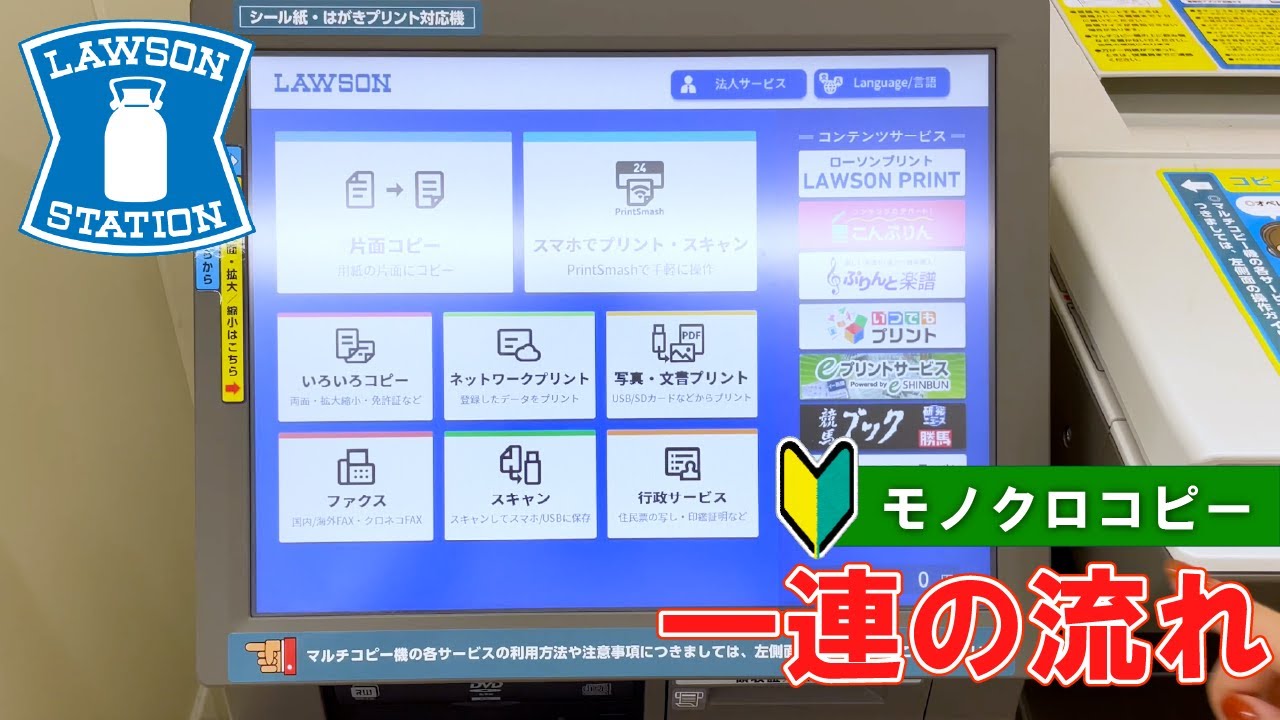
現在ローソン店舗に導入されているローソンマルチコピー機は、単なる複写機にとどまらず、高度なデジタルキヨスク端末としての役割を担っています。操作画面は大型カラー液晶タッチパネルを採用しており、初めて操作する方でも目的のメニューへ迷わずアクセスできる階層設計が特徴です。
ローソンマルチコピー機で利用可能な主要機能は以下の通りです。
- 通常コピー:白黒・フルカラーの複写、拡大・縮小、両面コピー設定、運転免許証などの本人確認書類を1枚にまとめる「免許証コピー」機能。
- プリントサービス:スマートフォン内の写真・文書データ印刷、USBメモリやSDカード等の外部メディア印刷、コンテンツプリント(楽譜・ブロマイド・新聞など)。
- ネットワークプリント:インターネット経由で事前登録したファイル(PDF・画像)を、店頭でユーザー番号印刷によって呼び出して出力する機能。
- スキャンサービス:紙の書類や写真をデジタル化し、USBメモリへの保存やスマートフォンへの直接データ転送を行うスキャン保存方法。
- 行政サービス:マイナンバーカードを利用した住民票の写し、印鑑登録証明書などの各種公的証明書の取得。
- 特殊用紙プリント:専用のL判・2L判光沢フォト用紙への写真印刷、およびオリジナルステッカーが作れるシール紙印刷。
基本的な操作の流れは、画面の指示に従って「サービス選択」→「メディアまたは転送方法の選択」→「用紙サイズ・カラー・部数の設定」→「料金投入または電子マネー決済」→「スタート」というステップで進行します。物理ボタンを極力排除したタッチUIにより、スマートフォンを扱う感覚でスムーズに作業を進めることが可能です。
スマホ写真&PDFプリントのやり方徹底比較|ネットワークプリント vs PrintSmash
利用頻度が最も高い「スマートフォン内にあるデータ(写真・PDF文書)の印刷」には、大きく分けて2つのアプローチが存在します。利用シーンや手持ちの通信環境に合わせて最適なルートを選択することが、時間短縮とストレス軽減の鍵となります。
ルート1:事前登録でスマートに出力する「ネットワークプリント」
自宅や移動中にあらかじめファイルを専用サーバーへアップロードしておく手法です。店頭での通信トラブルを回避したい場合や、同僚・友人に印刷を依頼したい場合に絶大な威力を発揮します。
【具体的な手順】
- ファイルの登録:Webブラウザ版の「ネットワークプリントサービス」公式サイト、または公式LINEアカウントのトーク画面から、印刷したいPDFファイルや写真(JPEG/PNG)をアップロードします。
- ユーザー番号の発行:登録が完了すると、8桁〜10桁程度の英数字からなる「ユーザー番号(またはプリント番号)」が発行されます。会員登録(無料)を行えばマイページで一括管理ができ、会員登録なしの「LINE連携」なら友だち追加後すぐに番号が取得できます。
- 店頭端末での操作:ローソンのマルチコピー機トップ画面で「ネットワークプリント」を選択します。
- 番号入力と印刷設定:発行されたユーザー番号をタッチパネルで入力すると、アップロード済みのファイル一覧が表示されます。対象ファイルを選び、カラーモード(白黒/カラー)や用紙サイズ、部数を指定します。
- 決済と出力:料金を支払い「スタート」を押せば印刷が開始されます。
ルート2:アプリを使ってWi-Fi直接送信する「PrintSmash」
クラウドへファイルをアップロードせず、その場のローカル通信で完結させたい場合に重宝するのが無料アプリPrintSmashアプリです。会員登録が一切不要で、プライベートな写真や機密性の高いビジネス文書を外部サーバーに残したくない場面に適しています。
【具体的な手順】
- 事前準備:スマートフォンに「PrintSmash」アプリをインストールしておきます。
- 店頭端末での操作:コピー機画面で「スマホでプリント・スキャン」を選択し、プリントしたい種別(写真プリントまたは文書プリント)を選びます。
- Wi-Fi接続:コピー機画面に表示されるSSIDとパスワードを確認し、スマートフォンのWi-Fi設定画面からマルチコピー機のローカルWi-Fiネットワークへ接続します。
- データ送信:PrintSmashアプリを起動し、印刷したい写真やPDFファイルを選択して「送信」をタップします。画面に表示される4桁の送信パスワードをアプリ側に入力します。
- 印刷設定と決済:データ転送が完了したら、コピー機側でプレビューを確認し、サイズ・部数を指定して料金を支払い印刷を実行します。
外部メディア(USBメモリ等)からの直接印刷
PCで作成した重いデータや、スマホ非対応の大容量PDFを印刷する際は、USBメモリ印刷が確実です。端末側面のカバー内にUSBポート、SDカードスロットが用意されています。画面の案内に沿ってメディアを挿入し、ファイルを選択するだけで、高速にプレビューと出力が行えます。印刷終了後はメディアの抜き忘れ警告アラームが鳴るため、取り忘れに十分注意してください。
【料金一覧】ローソンコピー機料金表と電子マネー支払い対応の全貌
ローソンマルチコピー機の各種サービスにおける料金体系および決済手段について、2026年現在の公式基準データを整理しました。
| サービス種別 | 仕様・用紙サイズ | ローソンコピー機料金表(税込) | 編集部の見解・利便性評価 |
|---|---|---|---|
| 白黒コピー/プリント | B5 / A4 / B4 / A3 普通紙 | 10円 / 枚(A3は一部20円設定機あり) | 業界標準の最安水準。行政書類や提出書類に最適。 |
| カラーコピー/プリント | B5 / A4 / B4 普通紙 A3 普通紙 | 50円 / 枚 80円 / 枚 | プレゼン資料やチラシ用途に十分な発色品質を確保。 |
| スマホ写真印刷 | L判 光沢紙 2L判 光沢紙 スクエアサイズ | 30円 / 枚 80円 / 枚 30円 / 枚 | 銀塩写真に迫る高精細仕上げ。家庭用プリンタより高コスパ。 |
| シール紙プリント | L判 シール紙 2L判 / スクエア シール紙 | 200円 / 枚 300円 / 枚 | 推し活・手帳デコ用途で絶大な人気。耐久性と粘着力も優秀。 |
| スキャンサービス | PDF / JPEG(USB・スマホ保存) | 30円 / 枚(白黒・カラー同額) | 最大600dpiの高速スキャン。紙文書の電子化に重宝。 |
| 行政サービス(住民票等) | A4 改ざん防止用紙 | 200円〜300円(自治体により異なる) | 役所窓口より100円程度安価かつ早朝深夜も発行可能。 |
電子マネー・キャッシュレス決済の対応状況
小銭の持ち合わせがない場合でも、電子マネー支払い対応が進んでいるため現金を崩す必要はありません。マルチコピー機に備え付けられた専用リーダーライターにカードやスマートフォンをかざすだけで瞬時に決済が完了します。
- 交通系電子マネー:Suica、PASMO、ICOCA、Kitaca、TOICA、manaca、SUGOCA、nimoca、はやかけん
- 流通系・各種電子マネー:楽天Edy、WAON、nanaco、QUICPay、iD
- コード決済(QRコード):一部店舗・新型機種より順次拡大中(※決済可否は端末付属の決済リーダー仕様に準拠)
※行政サービス交付など一部の公的手数料支払いは、自治体の規定により現金限定となるケースがあるため注意が必要です。
領収書発行手順と現場での留意点
経費精算などでレシートが必要な場合、領収書発行手順は非常にシンプルです。印刷終了直後、タッチパネル画面上に「領収書を発行しますか?」という確認ダイアログが表示されます。ここで「はい(発行する)」をタッチすれば、備え付けのレシートプリンターからインボイス制度対応の領収書が出力されます。画面が初期トップに戻ってしまうと後から領収書のみを再発行することはシステム上不可能なため、必ず作業完了直後に画面を確認してください。

【実態検証】利用者の生の声と現場目線で見えたリアルなトラブル対処法
デジタル機器の操作では、思わぬ現場トラブルが発生しがちです。SNSや質問コミュニティ等に寄せられる実際の利用者の声から、特に多いトラブル原因とその具体的なリカバリー策を分析します。
ケース1:「PrintSmashのWi-Fiにスマホが繋がらない」
「店頭でWi-Fi接続を試みても、端末一覧に出てこない」「接続がすぐに切れて送信に失敗する」というトラブルは頻出しています。
【現場の真因と対策】
多くのスマートフォンでは「インターネット未接続のWi-Fiから自動切断し、モバイル通信(5G/4G)へ自動復帰する機能」が働いています。PrintSmash接続時は一時的にモバイルデータ通信をオフにするか、Wi-Fi設定の詳細で「このネットワークに接続を維持する」を選択することで安定したデータ送信が可能になります。
ケース2:「PDF印刷で文字化けやレイアウト崩れが起きる」
デザインツールで作成したチラシや、特殊なフォントを使用したPDFを出力した際、意図しないフォントへ置き換わったり余白がずれたりする現象です。
【現場の真因と対策】
マルチコピー機の内蔵RIP(画像処理エンジン)がフォントを正しく認識できない場合に発生します。PDF出力元のアプリ(Illustrator、Word、Canva等)で、「フォントのアウトライン化」または「すべてのフォントを埋め込み」設定にして保存し直すか、一度高解像度のJPEG/PNG画像に書き出してからプリントすることで確実に解消できます。
ケース3:「写真の端が切れてしまう」
スマホ画面で見えていた被写体の頭や足元が、L判写真として出てきたら切れていたという失敗です。
【現場の真因と対策】
スマホの標準写真アスペクト比(4:3や16:9)と、L判写真の比率(およそ3:2)の差異によって生じる「フチなし印刷のトリミング」が原因です。マルチコピー機の画面上で「フチあり」を選択するか、プリントプレビュー画面でトリミング位置を手動調整することで、大切な構図を守ることができます。
一般に知られていない盲点とネットの誤解|シール紙印刷や両面設定の裏ワザ
ローソンマルチコピー機には、知っておくと仕上がりやコストが劇的に変わる隠れた仕様が存在します。
高画質ステッカーが手軽に作れる「シール紙印刷手順」
近年、Z世代やクリエイター層を中心に利用が急増しているのがシール紙プリントです。一般的なシール用紙の持ち込み印刷は機器故障の原因となるため厳禁ですが、ローソンではあらかじめ内部に専用シール用紙がセットされています。
- コピー機トップ画面の「写真プリント」または「ネットワークプリント」からシール紙対応メニューを選択。
- L判(200円)または2L判・スクエア(300円)を選択。
- 用紙タイプで「シール紙」を指定してプリント実行。
表面は光沢ラミネート調の美しい仕上がりで、水滴にも一定の耐性があります。スマホケースに挟むステッカーや、自作グッズのラベル作成に極めて高いコストパフォーマンスを誇ります。
ミスを防ぐ「両面コピー設定」とコスト削減の裏ワザ
複数ページの会議資料や学習テキストを複製する際、両面コピー設定を誤ると裏面が上下逆さまに印刷されてしまう事故が起こります。
- 長辺とじ(横開き・一般的なノート形式):原稿の向きに合わせて「左右開き」を設定。
- 短辺とじ(縦開き・カレンダー形式):「上下開き」を設定。
さらに「2枚の原稿を1枚の用紙の片面に縮小して並べる(2in1機能)」と両面印刷を組み合わせることで、4ページ分の書類をわずか用紙1枚(白黒なら10円〜20円)に集約でき、大幅な印刷代節約が実現します。
スマホへ直接取り込める「スキャン保存方法」のコツ
紙の契約書や手書きのイラストをデータ化する場合、USBメモリが手元になくても「スキャンしてスマホ保存」が選べます。スキャン解像度は文書なら「200dpi/300dpi」、細密な絵画や写真なら「600dpi」を指定するのが鉄則です。スキャン完了後、コピー機画面に表示される専用Wi-Fiにスマホを繋ぎ、PrintSmashアプリ経由で直接PDFやJPEGとしてダウンロード保存できます。

【プロの結論】おすすめできる人・慎重になるべき人の判断基準
デジタル機器と生活環境の変化を踏まえ、ローソンマルチコピー機を日常的に活用すべき層と、別の手段を検討すべき層の明確な境界線を提示します。
ローソンマルチコピー機の利用が強く向いている人
- 自宅にプリンターを置きたくない・使用頻度が月数回程度の人:プリンター本体の購入費、インクカートリッジの目詰まりリスク、用紙の在庫管理ストレスから完全に解放されます。
- 写真やシールを高画質で手軽に1枚から作りたい人:家庭用インクジェットとは一線を画すシャープ製プロ機材の発色クオリティを、わずか数十円〜数百円で享受できます。
- 出張先や外出先で急遽書類提出が必要になったビジネスパーソン:全国14,000店舗以上のローソンで、24時間いつでもネットワーク経由の即時印刷が可能です。
別の手段を検討・慎重に利用すべき人
- 数百枚単位の大量部数を定期的に印刷する人:1枚10円〜50円であっても、ページ数が数百枚規模になると専門のネット印刷通販(ラクスルやグラフィック等)やオフィス向け複合機リースの方が単価を大幅に抑えられます。
- 極めて厳密な特色指定(DICやPANTONE)や特殊高級紙への印刷を求める人:マルチコピー機の用紙は備え付けの標準紙・光沢紙・シール紙に固定されているため、特殊な紙質へのこだわりがあるプロ用途には向きません。
【ローソン コピー 機 使い方】に関するよくある質問(FAQ)
Q1:アプリを一切インストールしたくないのですが、スマホから印刷できますか?
A1:はい、完全に可能です。スマートフォン等のWebブラウザから「ネットワークプリントサービス」のサイトへアクセスしてファイルをアップロードするか、公式LINEアカウントへ画像を送信するだけでユーザー番号が取得できます。アプリのダウンロードや会員登録なしですぐに店頭印刷が可能です。
Q2:コピー機の支払いにPayPayやd払いなどのバーコード決済は使えますか?
A2:交通系IC(Suica等)や電子マネー(楽天Edy・iD・QUICPay等)は標準で対応していますが、バーコード決済(QR決済)は店舗に導入されているマルチコピー機の決済端末世代によって対応状況が異なります。万が一に備え、交通系ICカードまたは現金(硬貨・千円札)を用意しておくと最も確実です。
Q3:印刷した領収書を出し忘れて画面を終了してしまいました。後から出せますか?
A3:コピー機の仕様上、作業完了画面を離れてトップ画面に戻ってしまうと、過去の取引履歴から領収書を再発行することはできません。店舗のレジカウンターでもコピー機利用分のレシート発行は対応できないため、必ず印刷直後の画面で「領収書発行」ボタンを押してください。
Q4:持参したUSBメモリがコピー機に認識されません。何が原因ですか?
A4:USBメモリのフォーマット形式が「FAT32」または「exFAT」以外(NTFSやMac専用のAPFSなど)になっている場合、コピー機がドライブを認識できません。また、セキュリティ機能付き(パスワードロック型)USBメモリも読み込めないため、標準的なフォーマット形式のメディアを使用してください。
Q5:シール紙印刷を行いたいのですが、どの店舗でも対応していますか?
A5:シャープ製の新型マルチコピー機が導入されている大半のローソン店舗で利用可能ですが、一部の旧型機設置店舗やサテライト店舗ではシール紙の取り扱いがない場合があります。ローソン公式サイトの店舗検索から「シール紙プリント対応」の絞り込み検索で事前確認が可能です。
まとめ:2026年のローソンコピー機を賢く使いこなすための判断基準
進化を続けるローソンのマルチコピー機は、単なる紙の複写にとどまらず、スマートフォンやクラウドとシームレスに連動する現代の強力なデジタルツールです。
外出先での素早い印刷には「ネットワークプリントのLINE連携」、セキュアかつ大容量データのやり取りには「PrintSmashアプリ」、そして趣味や推し活には「シール紙プリント」と、用途に応じた明確なルートを選択することが失敗しない最大のポイントです。料金や支払い方法の特性を正しく把握し、日々の生活やビジネスの効率化にぜひ役立ててください。 (出典: ローソン コピー 機 使い方(Yahoo!ニュース))
毎日更新されるトレンド情報を分析・発信中。役立つ裏技やおすすめ情報を分かりやすく紹介します。