Netflixをテレビで新規登録する最短手順!できない原因と対処法を徹底解説
大画面の迫力で映画やドラマを楽しみたいと考え、リビングのスマートテレビやストリーミング端末からNetflixの新規登録を試みる人が増えています。しかし、「テレビのリモコン操作で長文のメールアドレスや決済情報を入力するのが面倒」「画面の指示通りに進めたつもりがエラーコードが表示されて登録できない」といったトラブルに直面するケースも少なくありません。
現在のNetflixにおけるテレビ設定は、テレビ画面に表示されるQRコードを活用し、手元のスマートフォンで新規契約を済ませてからテレビにログインする方法が最も確実です。2026年現在の最新料金プランや決済仕様を踏まえ、スマートテレビの初期設定からFire TV Stickでの登録手順、登録できない場合の決定的な原因と対策までを徹底解説します。
📌 【この記事の重要ポイントまとめ】
- 要点1:テレビ単体での文字入力は誤操作の温床。画面のQRコードをスマホで読み取る方法が最速かつ確実。
- 要点2:2026年現在の料金プランは3種類で無料体験は完全終了。同一世帯外とのアカウント共有制限にも注意が必要。
- 要点3:登録できない主因はクレジットカードの本人認証(3Dセキュア)やネットワーク設定、アプリの更新遅延にある。
【2026年最新】Netflixのテレビ新規登録はリモコンだけで完結する?実態と最短ルート
テレビの大画面でNetflixを見始める際、多くの人が「テレビのリモコンだけで最初から最後まで登録できるのか」という疑問を抱きます。結論から言えば、一部のスマートテレビではリモコンのソフトウェアキーボードを使った直接登録も可能ですが、テレビのリモコンだけで新規登録を完了させる方法は推奨されません。
最大の理由は、リモコンによるNetflixのテレビでのメールアドレス入力や複雑なパスワード入力の煩雑さにあります。十字キーで1文字ずつ選択する作業はタイプミスを誘発しやすく、さらにクレジットカード番号やセキュリティコードの入力時に画面が見えにくかったり、決済エラーが発生した際のリカバリーが極めて困難になるためです。
現在主流となっている最もスマートな登録手順は、「Netflix新規登録QRコード」を手元のスマートフォンやタブレットで読み取る方法です。テレビ画面に表示されたQRコードをスマホのカメラでスキャンすれば、使い慣れたスマホのブラウザ上でプラン選択や決済情報入力をスムーズに完了させることができます。スマホ側で契約が成立した瞬間にテレビ画面が自動同期され、一切の文字入力をすることなく視聴を開始できます。

スマートテレビ&Fire TV Stick別|テレビ登録のやり方とログイン手順
テレビでNetflixを視聴するためのデバイスは、主に「テレビ本体にアプリが内蔵されたスマートテレビ」と、「HDMI端子に接続するストリーミングメディアプレーヤー(Fire TV Stickなど)」の2つに大別されます。それぞれの具体的な登録およびログイン手順を整理します。
1. スマートテレビ(Android TV / Google TV / 各社独自OS)の初期設定
ソニーのブラビア、パナソニックのビエラ、LG、ハイセンスなどのNetflixスマートテレビ初期設定は以下の手順で進めます。
- テレビのリモコンにある「Netflix」ボタンを押すか、ホーム画面のアプリ一覧から「Netflix」を選択して起動します。
- 画面上に「今すぐ始める」または「ログイン」が表示されるので、「今すぐ始める(新規登録)」を選択します。
- 画面に「QRコード」と「登録用URL」、場合によっては数字のアクティベーションコードが表示されます。
- スマートフォンのカメラでQRコードを読み取り、開いたWebページでメールアドレスの登録、パスワード設定、プラン選択、支払い方法の登録を行います。
- スマホ側で「登録完了」となれば、テレビ画面が自動的に切り替わり、初期プロファイルの設定画面へ移行します。
2. Fire TV Stick(Amazon)を使った登録手順
既存のテレビにAmazon Fire TV Stickを接続して利用するNetflix Fire TV Stick登録方法も、基本フローはスマートテレビと同様です。
- Fire TVのホーム画面上部にある「探す(虫眼鏡アイコン)」またはアプリストアから「Netflix」を検索し、アプリをダウンロード・インストールします。
- アプリを起動後、新規登録の案内画面に移行します。
- 画面上にNetflixアクティベーションコード入力画面の案内またはQRコードが表示されます。
- スマホで指定URL(netflix.com/activate など)にアクセスし、テレビに表示されているコードを入力するか、QRコード経由でアカウント作成を行います。
- 決済完了後、テレビの画面が同期され、すぐに作品検索や再生が可能になります。
すでにWeb上で会員登録を済ませている場合のログイン手順
あらかじめパソコンやスマホでアカウントを作成済みである場合、Netflixのテレビログイン手順はさらにシンプルです。テレビアプリのログイン画面で「Webブラウザからログイン」を選択し、スマホでQRコードを読み取るだけで、パスワードの手入力をスキップして即座にログイン認証が完了します。
【2026年最新版】Netflix料金プラン比較表と支払い方法の注意点
新規登録を行うにあたり、事前に把握しておくべきなのが料金体系と支払い手段です。Netflixでは過去に実施されていた「1ヶ月無料体験」などのプロモーションは完全に終了しており、登録初日から月額料金が発生します。
| プラン名 | 月額料金(税込) | 画質・同時視聴数 | 編集部の見解・おすすめ層 |
|---|---|---|---|
| 広告つきスタンダード | 890円 | フルHD(1080p) 同時視聴:2台 | 圧倒的コスパ。番組前後に短い広告が入るものの、フルHD画質でリビング視聴でも十分実用的。単身〜少人数向け。 |
| スタンダード | 1,590円 | フルHD(1080p) 同時視聴:2台(広告なし) | 作品に没頭したい映画・ドラマファン向け。広告による中断を嫌う層の定番スタンダード選択肢。 |
| プレミアム | 2,290円 | UHD 4K + HDR 空間オーディオ 同時視聴:4台 | 50インチ以上の4Kテレビやサウンドバーを導入している家庭、家族4人で個別視聴を楽しみたい世帯に最適。 |
支払い方法とクレジットカード決済時の盲点
新規登録時の決済手段には、クレジットカード(Visa、Mastercard、JCB、American Express、Diners)のほか、PayPayなどのコード決済、各種プリペイドカード、携帯キャリア決済やパートナー企業経由の合算請求が利用できます。
注意したいのは、テレビアプリ単体で無理にクレジットカード登録を行おうとすると、カード会社が義務付けている「EMV 3Dセキュア(本人認証サービス)」の認証画面(ワンタイムパスワード入力等)がテレビの簡易ブラウザで正常に描画されず、決済エラーで弾かれるトラブルが多発する点です。この観点からも、認証アプリや生体認証と連携しやすいスマートフォン経由での決済登録が不可欠となります。
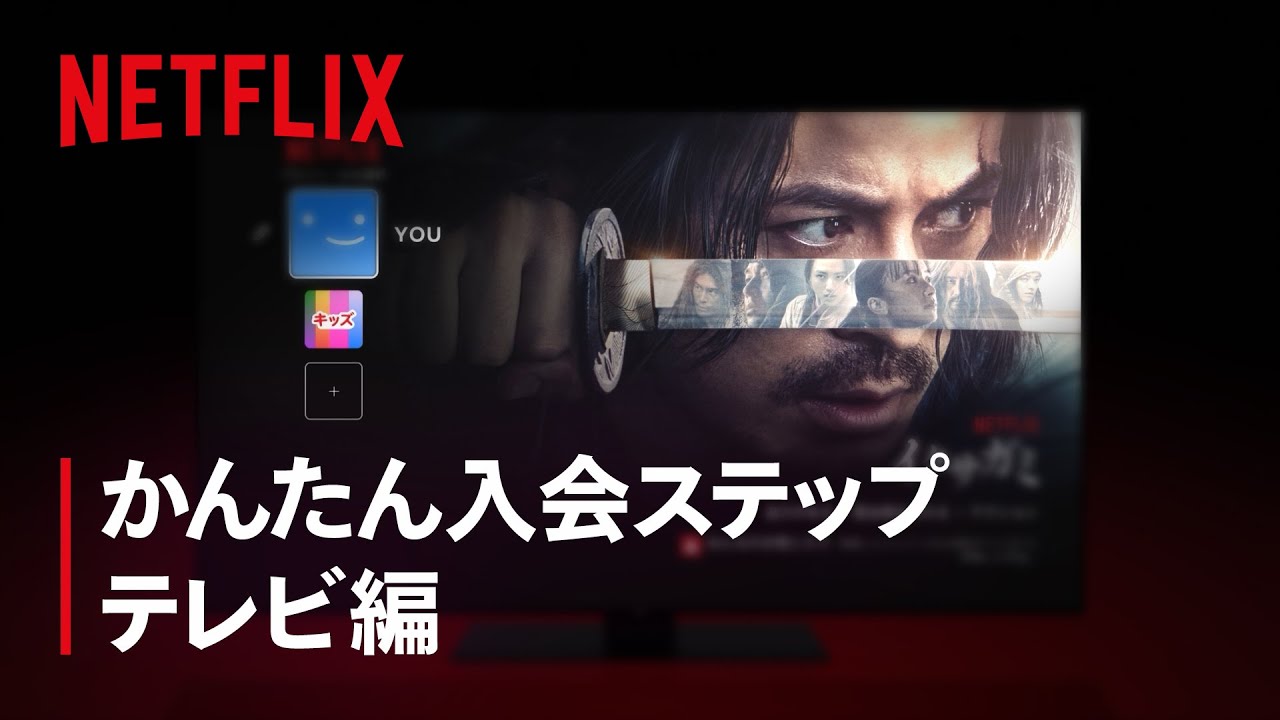
なぜ?Netflixがテレビで新規登録できない・ログインできない決定的な理由
SNSやサポート窓口に寄せられるトラブル相談を分析すると、テレビでの登録・ログインにつまずく原因には明確なパターンが存在します。代表的な障害要因とその対処法を検証します。
1. クレジットカードの3Dセキュア(本人認証)の通信失敗
前述の通り、テレビ側から直接カード情報を入力した場合、カード発行会社が求める認証画面に遷移できず、「お支払いの処理中に問題が発生しました」というエラーが表示されます。解決策はシンプルで、テレビではなくスマホやPCの通常ブラウザからWebサイトへアクセスして決済を完了させることです。
2. テレビ・ストリーミング端末のOSやアプリのバージョン不整合
数年前のスマートテレビを久しぶりにインターネットに接続した場合、テレビ本体のファームウェアやNetflixアプリ自体のバージョンが古く、最新の認証APIを受け付けないことがあります。テレビの設定メニューからシステムアップデートを実行し、アプリストアでNetflixアプリを最新版に更新してください。
3. テレビの日時設定のズレとネットワーク通信エラー
盲点となりやすいのが、テレビ内部の「日付と時刻」の設定です。ルーターの再起動や停電などでテレビの内部時計が狂っていると、SSL/TLS暗号化通信の証明書検証に失敗し、ログインサーバーへの接続が拒否されます。「設定」画面で日時を「自動取得(ネットワーク同期)」に設定し直すことで解消します。
4. アカウント共有制限(Netflixハウスホールド判定)による遮断
近年、特に知恵袋やSNSで急増しているのが「Netflixテレビのアカウント共有制限」に起因するトラブルです。Netflixは「同一世帯(同じ住居で暮らす人々)」以外とのアカウント共有を技術的に制限しています。別居している家族や友人のアカウントを使って実家のテレビでログインしようとすると、テレビが「別世帯のデバイス」と自動判定され、アクセスコードを求められたりログインがブロックされます。テレビでの視聴は、必ず契約者本人の同一世帯ネットワーク内で行う必要があります。
【実態検証】利用者の生の声とネットの誤解|失敗しやすい落とし穴
オンラインコミュニティやユーザーアンケートの声を精査すると、テレビでのNetflix導入において多くの人が誤解しているポイントが浮き彫りになります。
「テレビの大画面なら無料体験で試せる」という過去情報の残滓
検索エンジンや古いまとめ記事には「まずは30日間無料体験」といった文言が残っている場合がありますが、現在のNetflixにおいて無料体験は完全に廃止されています。登録ボタンを押した時点で初月料金の決済が行われるため、「お試し感覚でボタンを連打していたら即座に引き落とされた」と驚くユーザーが後を絶ちません。利用開始前に見たい作品があるか、プランごとの金額に納得しているかを確認しておく姿勢が大切です。
Wi-Fi環境の電波強度不足による「ロード停止」問題
リビングのテレビ裏や壁際、テレビボードの内部は、Wi-Fiの電波が遮蔽されやすいデッドゾーンになりがちです。スマホではサクサク動画が見えていても、Fire TV Stickやスマートテレビ本体の受信感度が低く、「登録途中で読み込み画面(クルクルマーク)から進まない」「4Kプランなのに画質が粗い」という事態に陥ります。ルーターの5GHz帯へ接続し直すか、有線LANアダプターを活用して直接有線接続することが安定視聴への最短ルートです。

【プロの結論】おすすめできる人・慎重になるべき人の判断基準
映像配信サービスの選択肢が多様化する中で、テレビ環境でNetflixを新規契約する価値がどこにあるのか、客観的な判断基準を提示します。
迷わずNetflixのテレビ視聴をおすすめできる人
- 世界基準のオリジナルドラマや独占映画を最高クオリティで観たい層:国内外のメガヒット独占作(『ストレンジャー・シングス』『今際の国のアリス』など)を大画面とサラウンド音響で楽しみたい人には唯一無二のプラットフォームです。
- リビングで家族それぞれが別々の作品を楽しみたい家庭:「プレミアム」プランを選べば最大4台まで同時視聴が可能であり、プロフィールごとに視聴履歴やお気に入りを完全分離できます。
- とにかく登録と操作のシンプルさを重視する人:スマホ連携によるQRコード登録が洗練されており、一度設定してしまえばリモコンの専用ボタンひとつで即座に再生環境が立ち上がります。
契約に慎重になるべき人・他サービスを検討すべき人
- 地上波見逃し配信や国内バラエティ・アニメの網羅性を最優先する層:国内ドラマの見逃しや特定のアニメ作品を幅広く追いたい場合、TVerやU-NEXT、DMM TVなどの方が適合率が高いケースがあります。
- 完全無料で試したい人:無料トライアルが存在しないため、コストを1円もかけずに操作感やラインナップを確かめたい人は注意が必要です。
- 離れて暮らす家族や友人と1つのアカウントを割り勘して使いたい人:厳格な世帯制限ルールにより、別住所のテレビ端末から恒常的に共有することは規約上およびシステム上できません。
家族利用における「プロファイルの境界線」とプライバシー管理
リビングのテレビにNetflixを導入する際、家族社会学的な観点からも配慮すべきなのが「プロファイル設定と暗証番号(PIN)の管理」です。同一アカウント内で家族各々のプロファイルを作成できますが、成人向け作品の視聴履歴やパーソナライズされたおすすめ作品がリビングの大画面に表示されて気まずい思いをするケースは少なくありません。各プロファイルに個別の暗証番号を設定し、子ども向けには「キッズプロファイル」を適用して年齢制限をかけるなど、健全な利用環境をあらかじめ整えておくことが家庭内トラブルを防ぐ鍵となります。
【netflix 新規登録 テレビ】に関するよくある質問(FAQ)
Q1:テレビのリモコン操作だけでクレジットカード登録まで完了できますか?
A1:技術的に可能な機種もありますが、文字入力の手間やカードの本人認証(3Dセキュア)エラーが高確率で発生するためおすすめしません。テレビ画面に表示されるQRコードをスマホのカメラで読み取り、スマホのブラウザ上で決済を完了させるのが最も安全かつ迅速です。
Q2:テレビ画面に表示された8桁のアクティベーションコードはどこに入力すればいいですか?
A2:スマートフォンやPCのブラウザで「netflix.com/activate」にアクセスし、自身のアカウントでログインした上で、テレビに表示されている数字を入力してください。認証が完了するとテレビ画面が自動で切り替わります。
Q3:別居している両親のテレビで、自分のNetflixアカウントを使って視聴できますか?
A3:原則としてできません。Netflixの利用規約およびシステムでは、1つのアカウントを利用できるのは「同一世帯(同じ住居に住む人々)」に限定されています。別住所のテレビから接続すると共有制限機能により定期的に認証を求められるか、視聴がブロックされます。
Q4:テレビでNetflixアプリが見当たらない古いテレビの場合はどうすればいいですか?
A4:テレビ自体にアプリ追加機能がない場合でも、HDMI端子があれば「Amazon Fire TV Stick」や「Google TV Streamer」などのストリーミング機器を数千円程度で接続するだけで、最新のNetflixアプリを快適に利用できるようになります。
まとめ:失敗しないテレビ登録と快適な大画面視聴のポイント
テレビでのNetflix新規登録をストレスなく完結させる極意は、「テレビは表示用画面として割り切り、契約と決済は手元のスマートフォンで行う」という連携手法を徹底することです。リモコンでの不毛な文字入力や決済エラーを完全に回避でき、わずか数分で大画面の視聴環境が整います。
自身のテレビ環境(4K対応か、設置場所のWi-Fi強度は十分か)とライフスタイルに合った料金プランを選び、プロファイルの個別設定を行えば、リビングでの映像体験は何倍にも豊かなものになります。まずはスマホを手元に用意し、テレビのNetflixアプリを起動して画面のQRコードをスキャンすることからスタートしてみてください。 (出典: netflix 新規登録 テレビ(Yahoo!ニュース))
情報を整理して届けることが得意なWebディレクター。ユーザー視点に立った記事作成を目指しています。