【2026最新】ファミマのプリントやり方を徹底解説!アプリ不要でスマホ印刷
提出書類の急な印刷や、スマートフォンで撮影した写真の現像、さらには推し活で話題のオリジナルシール作成まで、ファミリーマートのマルチコピー機は日常生活のあらゆる情報出力インフラとして定着しています。しかし、専用アプリの登録からLINE連携、USBメモリの持ち込みまで受付ルートが多岐にわたるため、店頭で「操作画面のどこを押せばいいのか迷った」という声も後を絶ちません。
全国約16,000店舗のファミリーマートに設置されているシャープ製マルチコピー機は、正しい手順さえ把握していれば、わずか数分で高品質なプリントアウトを完了できます。本記事では、写真やPDF文書の出力手順、料金体系、さらには失敗を防ぐための現場ノウハウまで、2026年の最新仕様に即して徹底解説します。
📌 【この記事の重要ポイントまとめ】
- 要点1:スマートフォンからの印刷は「LINE連携」または「専用アプリ」を活用し、発行されたユーザー番号をマルチコピー機に入力するだけで即座に出力可能です。
- 要点2:普通紙の白黒文書は1枚20円、写真プリントはL判40円、シール紙は200円から対応しており、用途に合わせた最適な用紙選択がコスト削減の鍵となります。
- 要点3:コンテンツを購入する「ファミマプリント」と、自身の手持ちデータを印刷する「ネットワークプリント」は別システムのため、トップ画面でのメニュー選択に注意が必要です。
【2026年最新】ファミマプリントの基本と印刷手順の全体像
ファミリーマートで書類や写真を印刷する場合、大きく分けて「ネットワークプリント(クラウド経由)」と「物理メディア(USB・SDカードなど)」の2つのアプローチが存在します。特に2026年現在の利用現場では、スマートフォンからクラウド上にデータをアップロードし、発行された予約番号を使って印刷するスタイルが全体の8割以上を占めています。
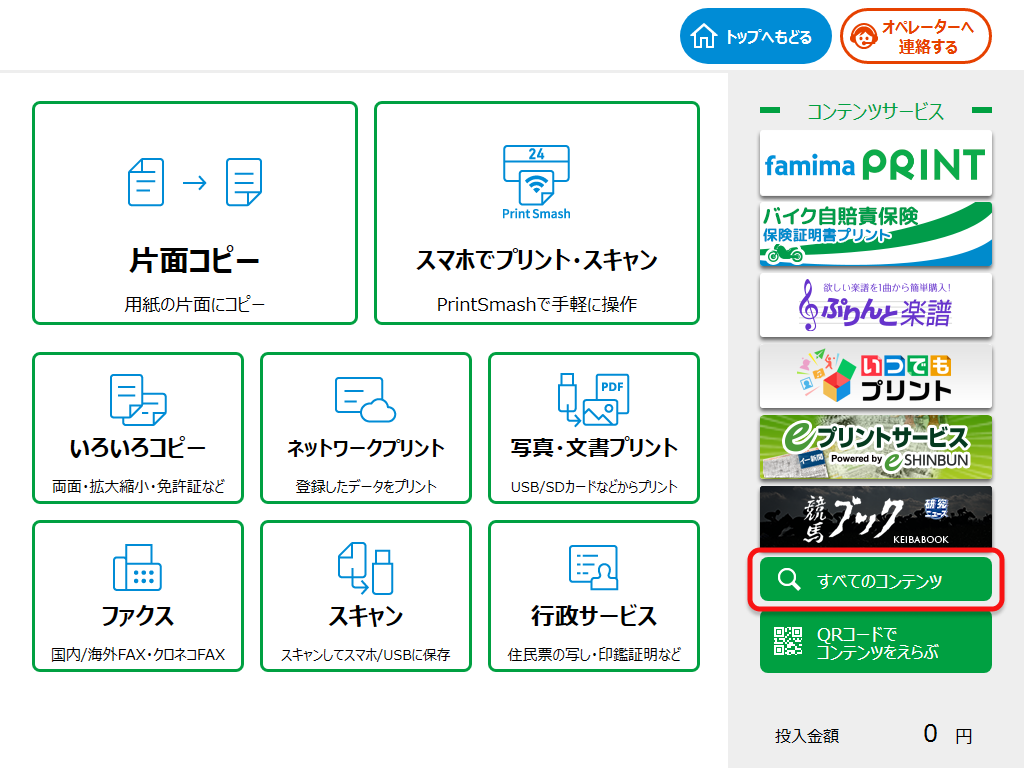
初心者が店頭で最も戸惑いやすいポイントは、店内のファミマ マルチコピー機 使い方における最初のタッチパネル選択です。自分のスマホ内にあるPDFや写真を印刷したい場合は、画面左側に表示される「プリントサービス」から「ネットワークプリント」を選択します。一方で、アニメやタレントの公式ブロマイドなどを購入したい場合は「ファミマプリント(コンテンツプリント)」を選択するという根本的な違いを把握しておく必要があります。
全体の標準的な印刷フローは以下の3ステップで完結します。
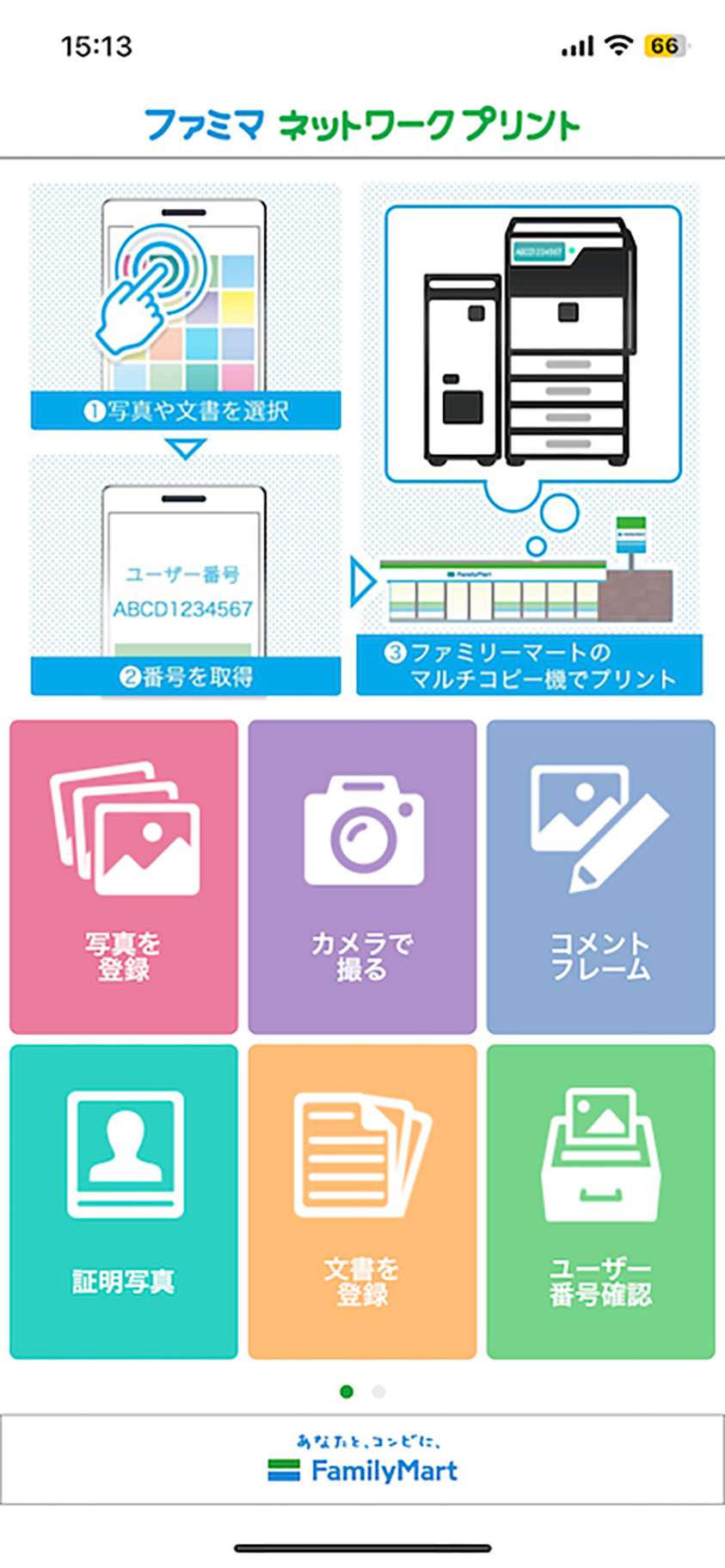
- 事前準備:スマホやPCから印刷したいファイル(PDFやJPEG)をネットワークプリントへ登録し、8〜10桁のファミマプリント ユーザー番号(プリント予約番号)を取得する。
- 店頭操作:マルチコピー機のタッチパネルで「ネットワークプリント」を押し、取得したユーザー番号を入力する。
- 出力・決済:用紙サイズ(A4、B5、L判写真、シール紙など)やカラー設定を指定し、硬貨または対応する電子マネー(一部マルチ決済対応機)で料金を支払って印刷を実行する。

【データ比較】印刷方法・用紙サイズ別の料金と対応ファイル一覧
ファミリーマートのマルチコピー機は、一般的なコピー機を遥かに超える多彩な用紙・フォーマットに対応しています。無駄な出費を抑え、期待通りの仕上がりを得るために、主要なファミマ 印刷 料金 値段とスペックを比較表で確認しておきましょう。
| 印刷メニュー・用紙 | 詳細・数値データ | 一般的な基準・相場 | 編集部の見解・評価 |
|---|---|---|---|
| ファミマ 文書プリント(普通紙 白黒) | A4 / B5 / B4 / A3:1枚 20円 | コンビニ他社:10〜20円 | 履歴書や住民票、契約書など日常の事務書類に最も手頃で標準的な選択肢。 |
| ファミマ PDF 印刷 やり方(普通紙 フルカラー) | A4 / B5 / B4:1枚 60円 A3:1枚 100円 | コンビニ他社:50〜80円 | プレゼン資料や図面などの視認性が高く、発色も非常に鮮明。 |
| ファミマ 写真印刷 スマホ(光沢フォト紙) | L判:1枚 40円 2L判:1枚 100円 | 写真店現像:45〜60円 | 専用の光沢紙を使用するため、写真店に匹敵する高精細な仕上がりを実現。 |
| ファミマ シール印刷 やり方(シール専用紙) | L判:1枚 200円 2L判:1枚 300円 | シール専用機:300〜500円 | 裏面が粘着シールになっており、手帳デコや推し活グッズ作りに最適。 |
| ファミマ はがき印刷 持ち込み | 備え付けはがき:白黒20円/カラー70円 持ち込み私製はがき対応(通常郵便はがき等) | コンビニ他社:同等水準 | インクジェット用はがきは熱溶着で機器故障の原因となるため普通紙はがき限定。 |
アプリ不要!LINEを活用したファミマPDF・写真印刷のやり方
出先で「今すぐ1枚だけPDFや写真を印刷したい」という場面において、専用アプリを新たにインストールして会員登録を行うのは手間がかかります。そこで圧倒的な支持を集めているのが、会員登録不要で即座に番号が取得できるファミマ LINE プリントの活用です。
この機能は、シャープが提供する「ネットワークプリント」公式LINEアカウントを友だち追加するだけで利用可能です。トークルーム内に印刷したい写真やPDFファイルを送信すると、数十秒でAIシステムがファイルを処理し、店頭で入力するためのプリント予約番号(英数字)を自動返信してくれます。
一方で、定期的に書類を印刷するビジネスパーソンや就職活動中の学生には、ネットワークプリント アプリ 登録(無料)を行った上での利用が適しています。アプリ版では、ファイルの保存期間が最大30日間に延長されるほか、複数ファイルの一括管理やマイボックス機能による履歴管理が可能となるため、状況に応じてLINEとアプリを使い分けるのが最も合理的です。
【実態検証】利用者の生の声と現場目線で見えたリアル
SNSや知恵袋、コミュニティ掲示板に寄せられるファミリーマートのマルチコピー機に関する口コミを調査・分析すると、高い利便性を評価する声と同時に、特有のトラブルや落とし穴に直面した生々しい体験談が浮き彫りになります。
利用者の投稿で特に頻発しているのが、「複数枚のPDFを1ファイルにまとめておらず、1枚ごとに番号入力と決済を繰り返す羽目になった」という事例です。マルチコピー機は1つの予約番号に対して1つのジョブとして処理を行うため、複数ページの資料はあらかじめ結合した単一のPDFファイルにしてアップロードしておくことがスムーズな操作の鉄則です。
また、近年の現場トレンドとして、若年層を中心にファミマ シール印刷 やり方への需要が急増しています。「スマホで作成したコラージュ画像をシール紙に印刷し、硬質ケースやスマホケースに挟む」というユースケースが定着しており、現場取材でも「写真専用トレイから出てくるシールの発色が想像以上に鮮やか」という満足度の高い声が目立ちます。一方で、シール紙印刷は対応していない旧型機がごく一部の店舗に残存している場合があるため、事前に店頭機の対応シールアイコンを確認することが推奨されます。
一般に知られていない盲点とネットの誤解を徹底検証
ネット上の情報やSNSでは、ファミリーマートの印刷サービスに関して誤った認識が散見されます。無駄足やデータ破損を防ぐために、3つの決定的な盲点を解説します。
第1の誤解は、「ファミマプリント」という呼称の混同です。Google等で「ファミマプリント」と検索するユーザーの多くは、自身の書類を印刷したいと考えています。しかし、厳密な公式定義において「ファミマプリント」はコンテンツプリントサービス(ブロマイド等の購入専用)を指します。自身のデータを印刷したい場合は「ネットワークプリント」が正式名称であり、コピー機のメニューでも「ネットワークプリント」を押さなければ手持ちの番号は認証されません。
第2の盲点は、ファミマ USB 印刷 手順におけるファイルシステムとフォーマット形式の制約です。USBメモリやSDカードを直接マルチコピー機に挿入して印刷する場合、対応フォーマットは「FAT32」または「exFAT」が基本となります。Mac専用のファイルシステム(APFS等)でフォーマットされたUSBメモリや、セキュリティ暗号化が施された外部ストレージは機械側で認識されず、読み込みエラーが発生します。
第3の盲点は、ファミマ はがき印刷 持ち込みにおける用紙トラブルです。「年賀状や喪中はがきを自宅用のインクジェット紙で買ってしまったが、コピー機に通せるか」という相談が多発していますが、インクジェット専用はがき・写真用はがきは絶対に持ち込み不可です。マルチコピー機はレーザー定着方式の高熱ドラムを使用しているため、インクジェット用のコーティング剤が溶融し、内部ローラーに焼き付いて深刻な機器故障を引き起こします。持ち込む際は必ず「通常郵便はがき(普通紙・胡蝶蘭等)」を用意しなければなりません。
【プロの結論】印刷形式ごとに向いている人・慎重になるべき人の判断基準
デジタル機器の操作感やプライバシー意識、印刷の頻度によって、選択すべき2026年最新 印刷手順は人それぞれ異なります。以下の客観的な判断基準を参考に、自身の状況に最適なルートを選択してください。
✅ LINE印刷・ネットワークプリントが向いている人
- 即時性を最優先する人:会員登録の手間をかけず、今すぐ外出先で書類や写真を1〜数枚だけ印刷したい場合。
- 物理メディアを持ち歩きたくない人:USBメモリの紛失やウイルス感染リスク、自宅への置き忘れを避けたい場合。
- 家族や同僚に代理印刷を頼みたい人:発行された予約番号をメッセージで送信するだけで、第三者にデータを直接渡すことなく印刷を委託可能です。
⚠️ 物理メディア(USB・SD)印刷に慎重になるべき人・向いている人
- 大容量の高解像度データを扱う人(推奨):ギガバイトクラスのデザインファイルや、数十枚に及ぶ高解像度PDFはクラウドへのアップロードに時間がかかるため、USBメモリでのダイレクト読み込みが向いています。
- セキュリティ管理に不安がある人(非推奨):マルチコピー機の挿入口にUSBを挿したまま置き忘れて退店してしまう事故が全国のコンビニで多発しています。印刷完了時の「メディア取り忘れ警告アラーム」を必ず確認できない人は、クラウド経由を選ぶべきです。
【ファミマ プリント やり方】に関するよくある質問(FAQ)
Q1:スマホから印刷するとき、ファミリーマートの店舗Wi-Fiに接続する必要はありますか?
A1:店舗のWi-Fiに接続する必要は一切ありません。自宅や移動中にスマートフォンのモバイル回線(4G/5G)からLINEやアプリでファイルをアップロードし、発行された予約番号を店頭のマルチコピー機に入力するだけで印刷可能です。
Q2:発行されたプリント予約番号の有効期限はどのくらいですか?
A2:LINE連携や会員登録なしのWeb登録で発行した場合、有効期限は「登録日の翌日24時まで(約1〜2日間)」となります。一方、ネットワークプリントの無料会員登録を行ってログイン状態で登録したファイルは、最長30日間まで保持されます。
Q3:マルチコピー機で領収書(レシート)は発行できますか?
A3:はい、発行可能です。印刷完了後にタッチパネル画面上に「領収書を発行しますか?」という確認ボタンが表示されますので、「はい」を押すと硬貨返却口付近から紙の領収書が出力されます。
Q4:白黒印刷とカラー印刷の設定を間違えて料金が高くなってしまいました。返金は可能ですか?
A4:利用者の操作ミスによる誤印刷の場合、原則として店舗側での返金対応は行われません。マルチコピー機では印刷開始の直前に「最終確認画面」として合計金額とプレビューが表示されますので、必ず白黒/カラーの選択と部数を確認してからスタートボタンを押してください。
まとめ:2026年のファミマコピー機を最もスマートに使いこなすために
ファミリーマートのマルチコピー機は、単なる紙の複製装置から、高度なクラウド連動型出力ステーションへと進化を遂げています。急なビジネス書類の提出には「LINE×PDF」、趣味やイベントの記念には「シール紙×スマホ写真」といったように、用途に応じた最適な経路を選択することで、無駄な時間とコストを最小限に抑えることができます。
店頭での予期せぬトラブルを避けるための鉄則は、「用途に応じた正確なトップメニュー選択」「LINEを活用したスマートな事前予約」、そして「持ち込み用紙・USB規格の事前確認」の3点です。本記事で解説した最新手順を活用し、ストレスのない快適なセルフプリントを実現してください。 (出典: ファミマ プリント やり方(Yahoo!ニュース))
毎日更新されるトレンド情報を分析・発信中。役立つ裏技やおすすめ情報を分かりやすく紹介します。