Redmine画像サイズ縮小術!大きすぎる問題を記法で即解決
RedmineのチケットやWikiに画面キャプチャを貼り付けた際、ブラウザの表示枠を突き抜けるほど巨大な画像が展開され、視認性が著しく損なわれるトラブルが開発・運用の現場で日常化しています。OSのクリップボードから直接ペーストできる利便性が向上した一方で、ディスプレイの高解像度化に伴い、意図しない超特大サイズでレンダリングされてしまうケースが後を絶ちません。
Redmineで貼り付けた画像サイズが大きすぎて困っていませんか?実はMarkdownやTextileの記法次第で簡単に縮小・指定可能です。知っておくべき原因と解決テクニックの全手順を今すぐチェックし、煩わしい画面崩れを根本から解消していきましょう。
📌 【この記事の重要ポイントまとめ】
- 要点1:画像肥大化の主因は4K・Retina環境の高DPIキャプチャと、Redmine標準スタイルの「原寸表示」仕様にある。
- 要点2:MarkdownではHTMLのimgタグや特定記法、Textileでは波括弧によるピクセル・比率指定で即座にサイズ調整ができる。
- 要点3:根本対策にはサムネイル表示のサーバー側設定やプラグイン導入が有効であり、プロジェクトの規模に応じた運用ルールの標準化が鍵を握る。
【原因究明】Redmineで貼り付けた画像が大きすぎる技術的背景と現場の悲鳴
プロジェクト管理の現場において、Redmine画像大きすぎる原因と対策を巡る議論は絶えません。社内チャットツールや開発者コミュニティでは、「バグ報告チケットを開いた瞬間、横幅4000ピクセル近いスクリーンショットが画面を埋め尽くし、肝心のコメントが遥か下方に追いやられた」「スクロールバーが極小になり、全体像を把握するだけで余計な神経を使う」といった現場の悲鳴が頻繁に寄せられています。
この現象が発生する技術的な主因は、近年のハードウェア環境の急激な変化にあります。現在のビジネス環境では、MacBookのRetinaディスプレイ(デバイスピクセル比2.0)や、4K(3840×2160ピクセル)の外付けモニターが標準的に利用されています。これら高DPI環境で取得したスクリーンショットは、肉眼で見える論理サイズの2倍から3倍の物理ピクセル数を持つ画像データとして保存されます。
Redmineクリップボード画像貼り付け機能は、作業効率を劇的に高めた反面、OSが保持する高解像度の生データをそのままPNGファイルとしてサーバーへアップロードします。Redmineの標準テーマやCSS設計では、本文領域にインライン展開された画像に対して「最大幅を本文幅に収める(max-width: 100%)」といった制限が一部の要素でしか効いていない、あるいは原寸の縦横比を愚直に維持する仕様となっているため、結果としてブラウザの枠を飛び越える巨大画像が出現してしまうのです。
【Markdown記法編】Redmineで画像サイズを自由自在に縮小・指定する全手順
現在多くの現場で主流となっているテキスト書式がMarkdownです。しかし、標準的なMarkdown仕様には画像の表示サイズを指定する構文が存在しないため、多くのユーザーが途方に暮れる原因となっています。RedmineのMarkdown環境下において、Redmine Markdown画像サイズ指定を意図通りに機能させるには、以下の実践的なアプローチを用います。
最も確実で自由度が高い手法が、Redmine imgタグHTML記法の直接入力です。RedmineのMarkdownパーサーはセキュリティフィルタを通した安全なHTMLタグの混在を許可しているため、添付ファイル名を指定して幅や高さを数値で制御できます。
<img src="screenshot.png" width="500">
または、パーセンテージを用いた相対指定を行うことで、閲覧者のディスプレイ幅に合わせた柔軟なレスポンシブ表示が実現します。
<img src="screenshot.png" style="max-width: 60%; height: auto;">
添付直後のファイル名は、プレビュー画面または添付ファイル欄に表示される「clipboard-202603301200-xxxx.png」といった一意の文字列をコピーして指定します。Redmine Wiki画像幅指定を行う際もこの構文がそのまま適用できるため、設計ドキュメントのレイアウトを美しく整える必須テクニックとして定着しています。
【Textile記法編】波括弧を添えるだけで完結するスマートな画像リサイズ
長期稼働しているプロジェクトや官公庁・エンタープライズ向けの環境では、長年親しまれてきたTextile記法が現役で稼働しています。Textileは画像装飾に関する独自のショートカットを備えており、Redmine Textile画像リサイズはMarkdown以上に直感的かつ簡潔に記述可能です。
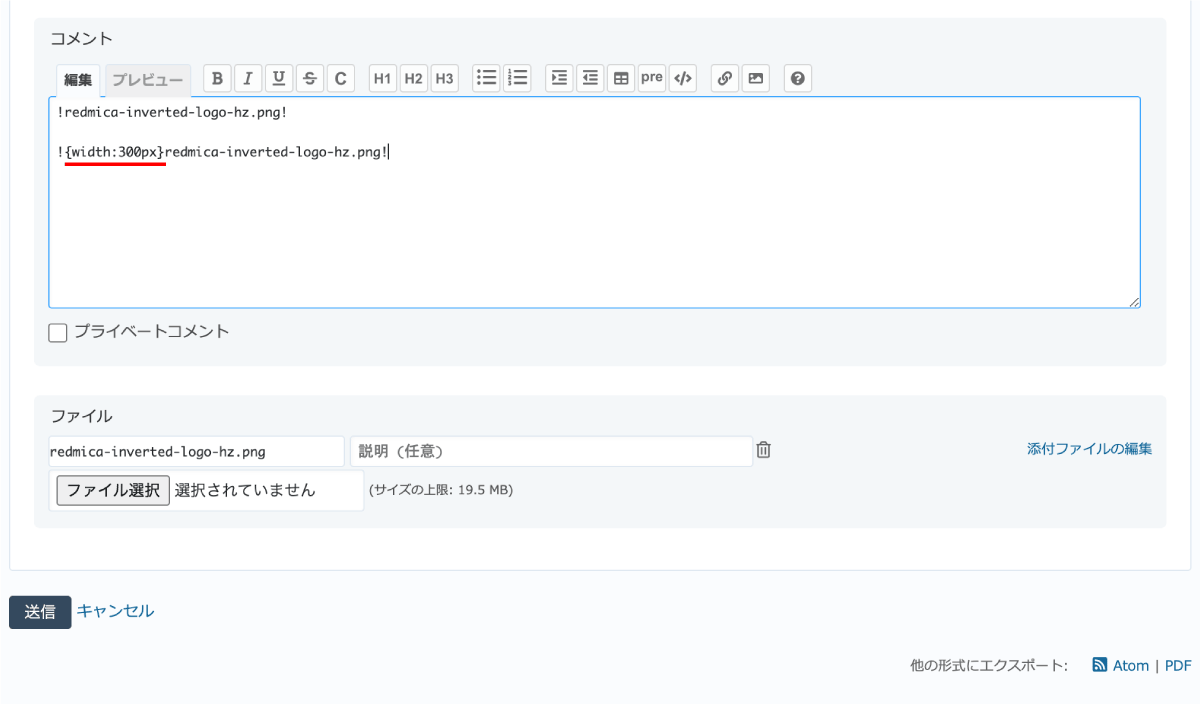
Textileで添付画像を表示する基本記法は「!画像名.png!」ですが、画像ファイル名の直前に波括弧 {} を挿入し、その内部にスタイル属性を記述するだけでリサイズが完了します。
!{width: 400px}screenshot.png!
幅を固定ピクセルではなく、表示エリアに対する比率で指定したい場合はパーセント表記を用います。
!{width: 50%}screenshot.png!
さらに、画像を中央揃えに配置したい場合は、エクスクラメーションマークの直後に等号を配置する記法と組み合わせることが可能です。例えば「!= {width: 450px}screenshot.png=!」と記述するだけで、インライン要素のセンタリングとサイズ制御が1行で完結します。この手軽さこそが、記述言語としてTextileが現場のベテラン層から根強く支持され続けている大きな要因です。
【比較検証】Redmine画像縮小アプローチの特性と推奨シーン一覧
現場で取り得るRedmine画像縮小方法には、テキスト記法の工夫からサーバーサイドの設定変更まで複数のアプローチが存在します。それぞれの実装コスト、メンテナンス性、適用範囲の違いを以下の構造化データで比較検証しました。
| 手法・アプローチ | 構文例・設定内容 | 適用ハードルと制約 | 編集部の見解・実務推奨度 |
|---|---|---|---|
| Markdown+HTML imgタグ | <img src="x.png" width="450"> | 一般ユーザー権限で即実行可能/ファイル名手動取得の手間 | 推奨度:高(全環境で動作する最も安全な個別制御手段) |
| Textile波括弧指定 | !{width: 400px}x.png! | Textile環境限定/記法を記憶しておく必要性 | 推奨度:高(Textile採用プロジェクトでは最速・最適解) |
| 標準サムネイル機能 | 管理>設定>「サムネイル画像を表示」 | システム管理者権限が必要/ImageMagick導入必須 | 推奨度:極高(組織全体のインライン巨大化を根絶する基本設定) |
| リサイズ用プラグイン | Lightbox系や画像リサイズ用RubyGem | サーバー再起動・保守工数/メジャーアップデート時の衝突リスク | 推奨度:中(社内オンプレで長期保守体制がある場合のみ推奨) |
| クライアント側事前縮小 | キャプチャツールで幅800px等に変換 | 投稿者の個別リテラシー依存/作業手数の増大 | 推奨度:低(形骸化しやすくチーム運用としては非現実的) |
【実態検証】利用者の生の声と現場目線で見えたリアル
日々の業務でチケット起票を義務付けられている開発チームやカスタマーサポートの現場を取材すると、Redmineチケット画像貼り付け手順におけるストレスの実態が浮き彫りになります。知恵袋やエンジニア向けフォーラムでは、次のような生々しい相談が後を絶ちません。
「エラー画面を共有するためにスクリーンショットをCtrl+Vで貼り付けたら、画面からはみ出すほど巨大化してしまい、上司から『チケットが読みにくい、サイズを小さくしろ』と叱責された。しかし縮小スライダーのような直感的なUIがどこにも見当たらない」
この不満の背景には、現代的なチャットツール(SlackやTeamsなど)が備えている「自動リサイズ&クリックでモーダル拡大」というリッチなUIにユーザーが慣れ親しんでいるという事情があります。Redmineは堅牢なデータ構造とセキュリティを最優先する設計思想を持つため、フロントエンドの入力補助が極めて質素です。結果として、HTML知識のない非エンジニア職のメンバーがチケット起票時に心理的ハードルを感じる要因となっています。
この課題を解決するため、組織のリーダー層がまず着手すべきは、個人任せの記法入力ではなく、システム側でのRedmine画像サムネイル表示設定の有効化です。Redmineの「管理」>「設定」>「表示」タブ内にある「添付ファイルのサムネイル画像を表示」にチェックを入れ、サムネイルの幅(デフォルト値:100ピクセル〜任意のサイズ)を指定することで、本文末尾に縮小プレビューが整然と並ぶようになります。クリックすれば原寸大で確認できるため、本文中に巨大な画像をインライン挿入する必要自体を大幅に減らすことができます。
一般に知られていない盲点とネットの誤解|表示崩れの真因
Web上の情報の中には、バージョン更新によって陳腐化した解説や誤った情報が散見されます。現場でトラブルを招きやすい最大の盲点が、Redmine画像表示崩れの原因と修正に関するネット上の誤解です。
第一の誤解は、「Markdown環境ではプラグインを追加しなければ画像サイズ変更は不可能である」という言説です。前述の通り、標準機能の範囲内で純粋なHTMLタグを解釈できるため、サードパーティ製プラグインを無理に導入する必要はありません。むしろ安易にRedmine画像リサイズプラグインを導入した結果、RubyやRuby on Railsのバージョンアップ時にプラグインが非対応となり、システム全体のマイグレーションが停止してしまうインシデントが多発しています。
第二の盲点は、テーブル(表組み)内部に画像を配置した際のレイアウト崩壊です。Markdownのテーブル記法セル内に大きな画像URLを埋め込むと、ブラウザのレンダリングエンジンはテーブルセルの幅を画像の物理幅に合わせて無限に拡張しようとします。その結果、画面全体の幅が数千ピクセルに広がり、水平スクロールバーが強制出現します。テーブル内に画像を配置する場合は、必ず width="150" などの固定ピクセル値、またはクラス指定を与えて物理上限を設けることが鉄則です。
【プロの結論】認知負荷の低減とチーム運用の判断基準
ソフトウェア開発やプロジェクト推進におけるドキュメンテーションの本質は、「受け手の認知負荷を最小化すること」にあります。巨大すぎる画像は視覚的なノイズとなり、読み手のワーキングメモリを圧迫し、重要な業務連絡や不具合情報の見落としを引き起こします。
チーム内で画像サイズ問題に対処する際は、属人的な努力に頼るのではなく、プロジェクトの成熟度に応じた明確な判断基準を設けるべきです。
【記法指定(HTML/Textile)の徹底が向いている現場】
エンジニア比率が8割を超え、MarkdownやHTMLの基礎文法に対する理解が共有されている開発チーム。プラグイン保守の手間を一切かけず、各メンバーが目的(全体感を見せたいのか、特定ボタンの拡大か)に応じて柔軟に幅を指定したい現場に最適です。
【システム設定・サムネイル運用に倒すべき現場】
営業、企画、カスタマーサポートなど多様な職種が混在するプロジェクト環境。個々人に記法の打ち込みを求める運用は必ず形骸化します。管理者がサーバー側でサムネイル表示を標準ONにし、画像は「末尾添付のサムネイルから拡大確認する」プロトコルを徹底することが、チーム全体の生産性を最も高める賢明な選択となります。
【redmine 画像 サイズ】に関するよくある質問(FAQ)
Q1:クリップボードから貼り付けた画像の名前はどこで確認すればよいですか?
A1:チケット編集画面やWiki編集画面の下部にある「プレビュー」ボタンを押すか、編集欄の直下に表示されている「新しいファイル」枠を確認してください。「clipboard-YYYYMMDDHHmm-xxxxx.png」といった形式で自動生成されたファイル名が表示されています。その文字列をコピーし、<img src="ファイル名" width="400"> のように指定します。
Q2:画像を横並びにしてサイズを小さく配置することは可能ですか?
A2:可能です。MarkdownであればHTMLの <span> や <div> タグ、あるいはテーブル記法を活用します。例えば <img src="img1.png" width="300" style="display:inline-block;"> <img src="img2.png" width="300" style="display:inline-block;"> と連続して記述することで、画面幅が許す限り2枚の画像をコンパクトに横並びで表示できます。
Q3:管理者権限がありませんが、手っ取り早く表示崩れを防ぐ方法はありますか?
A3:投稿者自身ができる最も簡便な回避策は、幅をパーセンテージで指定することです。Markdownであれば <img src="画像名.png" style="width: 100%; max-width: 600px;">、Textileであれば !{width: 80%}画像名.png! と記述してください。これにより閲覧者のディスプレイ枠を超えて画像が突き抜ける事故を確実に防止できます。
まとめ:今後の動向と失敗しないための判断基準
Redmineにおける画像ハンドリングは、高解像度ディスプレイが普及した現代において、ドキュメントの品質とチームの意思疎通スピードを左右する極めて重要な要素です。画像が大きすぎる問題は、ツールの不具合ではなく、ハードウェアの進化とテキスト中心のWebアーキテクチャの間に生じた構造的なギャップと言えます。
2026年最新Redmine設定詳細まとめの観点から見ても、無秩序なプラグイン依存は将来のバージョンアップ時の技術的負債になりかねません。まずは標準機能である「サムネイル表示」を有効化し、インラインでの詳細提示が必要な箇所にのみHTMLタグやTextile波括弧記法によるサイズ指定を適用する——この二段階の運用ルールを敷くことが、最も堅牢で持続可能なプロジェクト管理体制を築く最短ルートです。 (出典: redmine 画像 サイズ(Yahoo!ニュース))
情報を整理して届けることが得意なWebディレクター。ユーザー視点に立った記事作成を目指しています。