サービスホストローカルシステムで重い原因と対処法
パソコンのファンが突然けたたましく回り始め、マウスカーソルがカクついて操作を受け付けなくなる現象に直面した経験を持つユーザーは少なくありません。タスクマネージャーを開くと、CPU使用率やディスク使用率が100%に張り付き、その元凶として鎮座しているのが「サービスホスト: ローカルシステム」です。OSの中核を担うバックグラウンドプロセスであるため、安易に強制終了してよいのか戸惑う声が後を絶ちません。
ITmediaなどのテック系メディアやエンジニアコミュニティでも長年議論されてきたこの高負荷トラブルですが、2026年現在のWindows11環境においても依然として多くのユーザーを悩ませています。システムの正体を正しく理解し、安全かつ的確にリソースを解放するための具体的なアプローチを整理しました。
📌 【この記事の重要ポイントまとめ】
- 要点1:サービスホスト: ローカルシステムは複数の基幹サービスをまとめる「svchost.exe」の集合体であり、プロセス丸ごとの強制終了はOSクラッシュを引き起こすため厳禁です。
- 要点2:CPUやディスクが100%になる主因は「Windows Update」のバックグラウンド処理や「SysMain(旧SuperFetch)」の過剰なデータ先読みキャッシュ生成にあります。
- 要点3:原因となっている個別サービスを特定し、「SysMainの無効化」や「配信の最適化設定の見直し」を行うことで、システムの安全性を損なわずに劇的な動作改善が可能です。
【2026年最新】サービスホストローカルシステムでCPU・ディスクが100%になる根本原因
タスクマネージャー上で「サービスホスト: ローカルシステム(英語表記:Service Host: Local System)」と表示されるプロセスは、実行ファイル名としては「svchost.exe」に該当します。Windowsは、ネットワーク管理、ユーザープロファイル同期、セキュリティ制御、自動更新といった個別のバックグラウンド機能をDLL(ダイナミックリンクライブラリ)として保持しており、それらを効率的に実行するための共通コンテナがこのサービスホストです。
一つのコンテナの中に複数のサブサービスが同居しているため、どれか一つが過度な読み書きや計算処理を始めると、親プロセス全体の数値が跳ね上がります。特にCPUやディスクの使用率が100%に達する主要因として、以下の3つが挙げられます。
| 高負荷を引き起こす要因 | 詳細な挙動・リソース負荷 | 一般的な発生タイミング | 編集部の見解・危険度 |
|---|---|---|---|
| SysMain(旧SuperFetch) | アプリ起動高速化のためストレージからメモリへ先読みデータを大量転送(ディスク100%) | PC起動直後から15〜30分程度 | SSD環境では無効化しても体感速度低下なし。停止推奨。 |
| Windows Update | 更新プログラムのダウンロード・検証・バックグラウンドインストール(CPU・ディスク・ネットワーク高負荷) | 月例更新配信時、更新失敗ループ時 | 正常な動作だが、破損キャッシュによる「終わらないループ」は要修復。 |
| 配信の最適化 (Delivery Optimization) | ローカルネットワークや他PCとの間で更新データをP2P共有(ネットワーク帯域・CPU消費) | 更新ファイルのダウンロード中および完了後 | テレワークやモバイル回線時に通信速度低下を招くため帯域制限が必要。 |
| ユーザープロファイル・イベントログ管理 | 破損したシステムログの連続書き込みエラーによるCPU専有(CPU 100%) | 不特定(突発的なフリーズ時) | OSファイル整合性の修復(SFC / DISM)が必要なケースが多い。 |
特にNVMe SSDが標準となった現代のPC環境においても、SysMainによる過剰なI/Oリクエストがキューに滞留すると、ディスクアクティブ時間が100%に達し、OS全体の応答性が著しく低下します。
【実態検証】「タスクの終了」を押してはいけない決定的な理由と現場のリアル
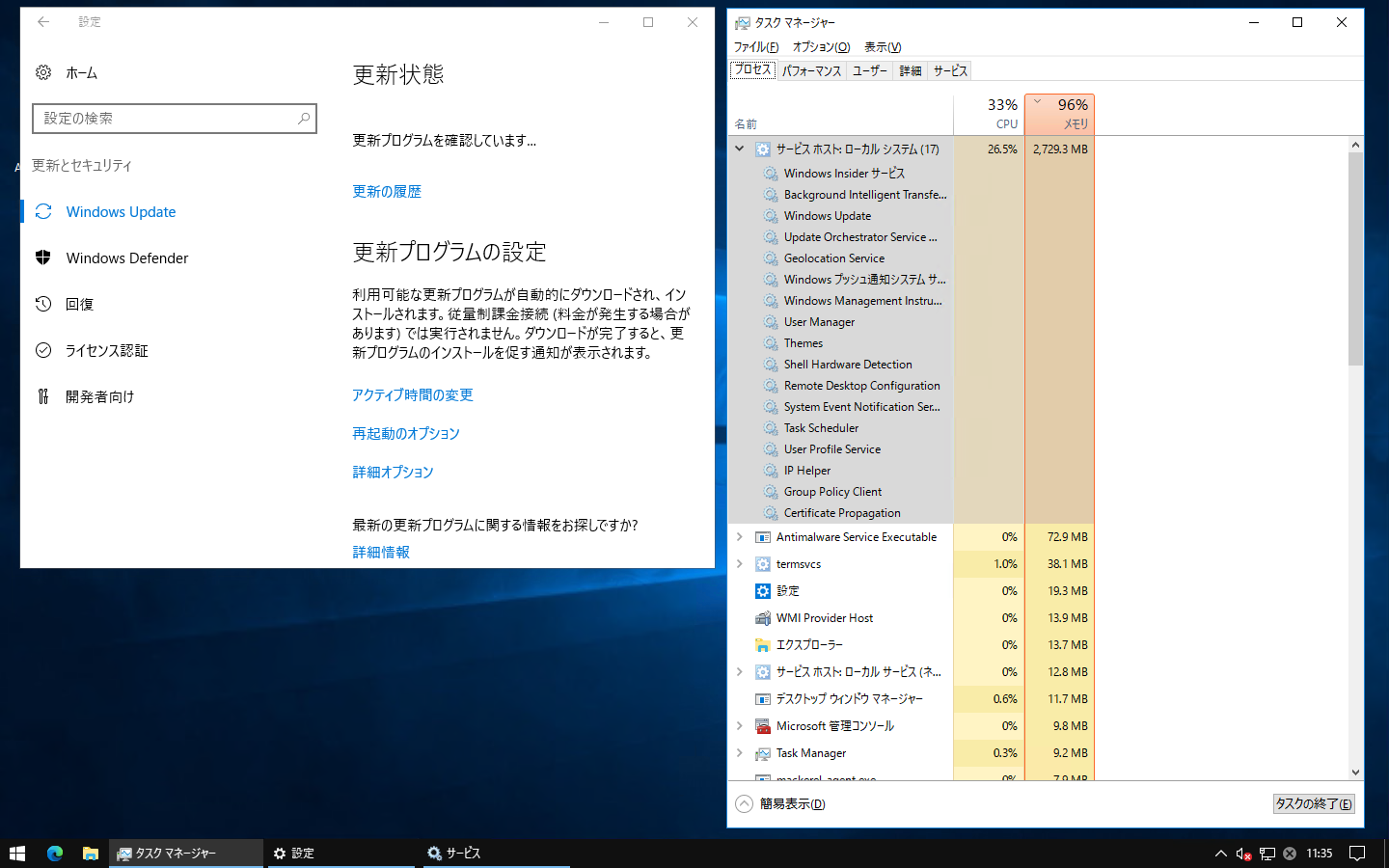
タスクマネージャーで負荷の高いプロセスを見つけた際、真っ先に「タスクの終了」をクリックしたくなるのが人情です。しかし、サービスホスト: ローカルシステムに対してこれを行うと、画面が突如暗転したり、「1分後に自動的に再起動されます」というシステム警告が表示された後、ブルースクリーン(BSoD)に陥るリスクがあります。
SNSやテクニカルサポート掲示板の相談事例を見ても、「重いからとsvchostを片っ端から強制終了したら、ネットワークに繋がらなくなり作業中のデータが消し飛んだ」という生々しい報告が後を絶ちません。サービスホストの中には、ユーザー権限の管理やRPC(リモートプロシージャコール)など、Windowsが稼働し続けるために不可欠な心臓部が含まれているためです。
正しいアプローチは、親プロセスを丸ごと止めるのではなく、「展開(矢印アイコンをクリック)」して内部の個別サービスを特定し、悪さをしているサービスのみを制御することです。
【即効対処法】Windows11でPCの重さを解消するステップ・バイ・ステップ
タスクマネージャー 高負荷 原因の多くを占める「SysMain」と「Windows Update」関連のトラブルを安全に解消するための実証済み手順です。
手順1:SysMain(旧SuperFetch)の安全な無効化手順
SSD搭載マシンにおいて、SysMainによる先読みキャッシュの恩恵は極めてわずかです。これを停止することで、ディスク100%病の大半が劇的に改善します。
1. 「Win + R」キーを同時に押し、名前欄に services.msc と入力して「OK」をクリック。
2. サービス一覧から 「SysMain」 を探し、ダブルクリックしてプロパティを開く。
3. 「サービスの状態」が実行中の場合は 「停止」 をクリック。
4. 「スタートアップの種類」を「自動」から 「無効」 に変更し、「適用」→「OK」を押す。
手順2:配信の最適化によるネットワーク制限とP2P停止
バックグラウンドで他端末と更新ファイルを送受信する機能を制限し、無駄な通信とCPU消費をカットします。
1. 「設定(Win + I)」 > 「Windows Update」 > 「詳細オプション」 を開く。
2. 「配信の最適化」 を選択し、「他のPCからのダウンロードを許可する」を 「オフ」 に設定。
3. さらに「詳細オプション」を開き、バックグラウンドでのダウンロード帯域幅を制限(例:絶対帯域幅で最小限に設定)する。
手順3:破損したWindows Updateキャッシュのクリーンアップ
更新が「終わらない」「何度も失敗してCPUを消費し続ける」場合、一時ダウンロードフォルダの破損が疑われます。
1. 管理者権限でコマンドプロンプトを開き、一時的にサービスを停止。net stop wuauservnet stop bits
2. エクスプローラーで C:\Windows\SoftwareDistribution フォルダを開き、中のファイル・フォルダをすべて削除。
3. コマンドプロンプトでサービスを再開。net start wuauservnet start bits
一般に知られていない盲点とネットの誤解
ネット上の古い解説記事では「svchost.exe 重い 対処法」として、レジストリを直接書き換えてサービス分割数を変更する方法や、Windows Updateサービスそのものを完全無効化する手法が紹介されていることがあります。しかし、これらには重大な落とし穴が存在します。
まず、Windows Updateを完全に停止してしまうと、毎月配信されるゼロデイ脆弱性のセキュリティパッチが適用されなくなり、マルウェア感染リスクが跳ね上がります。サービスを止めるべきなのは一時的なトラブルシューティング時のみであり、恒常的に無効化することはセキュリティ上おすすめできません。
また、RAM容量が3.5GB以下だった旧世代のOS仕様と異なり、現代のWindows10/11(64bit版・RAM 8GB以上)では、サービスの分離(Per-Service Hosting)が標準化されています。メモリ消費を抑えようとして無理にプロセスを1つに統合するレジストリ変更を行うと、1つのエラーでOS全体が巻き添えクラッシュする脆弱な環境を作り出すことになります。
【プロの結論】おすすめできる対策・慎重になるべき対策の判断基準
システムチューニングにおいて重要なのは、「機能の完全遮断」ではなく「リソース配分の適正化」です。SSDを使用している環境であれば「SysMainの無効化」は極めて低リスクかつハイリターンな選択肢となります。一方で、システム基幹に関わるセキュリティサービス(Security Center、Windows Defender、Remote Procedure Callなど)の停止は、PCの起動不能や情報漏洩に直結するため絶対に避けてください。自力でのレジストリ操作に不安がある場合は、まず「DISM /Online /Cleanup-Image /RestoreHealth」や「sfc /scannow」といった公式のシステム修復コマンドを実行し、ファイル整合性を回復させるのが堅実な鉄則です。
【サービス ホスト ローカル システム】に関するよくある質問(FAQ)
Q1:サービスホスト: ローカルシステムを右クリックして「タスクの終了」を押しても大丈夫ですか?
A1:推奨されません。Windowsの基幹機能が含まれているため、強制終了するとPCが突然再起動したり、ブルースクリーンが発生して作業中データが消失するリスクがあります。負荷を下げる場合は、矢印をクリックして展開し、「SysMain」など原因となっている個別サービスのみをサービス管理画面から停止してください。
Q2:SysMainを無効化するとPCの動作が遅くなりませんか?
A2:SSDを搭載した現代のPCであれば、体感速度の低下はほぼありません。SysMainは主に低速なHDD環境向けに設計された機能であり、高速なSSD環境では過剰なデータ読み込みによるディスク100%トラブルの原因になることが多いため、無効化によるメリットの方が上回ります。
Q3:何時間待ってもCPUやディスク100%の状態が終わりません。故障でしょうか?
A3:ハードウェアの故障ではなく、Windows Updateの一時キャッシュが破損して処理が無限ループに陥っているケースが大半です。セーフモードで起動して「SoftwareDistribution」フォルダをクリアするか、Windowsのシステムファイル修復(SFCスキャン)を実行することで解決します。
まとめ:今後の動向と失敗しないための判断基準
タスクマネージャー上で「サービスホスト: ローカルシステム」が暴走しているように見える現象は、OSがバックグラウンドで自己メンテナンスや更新処理を行おうとしてリソースの競合を起こしているサインです。プロセス自体の危険な強制終了に頼るのではなく、ボトルネックとなっているSysMainの無効化やWindows Updateキャッシュの正常化を段階的に試みることが、システムを安定化させる最短ルートとなります。
PCのスペックに見合った適切な設定見直しを行い、快適で軽快な作業環境を取り戻しましょう。 (出典: サービス ホスト ローカル システム(Yahoo!ニュース))
テクノロジーやライフスタイル領域を中心に執筆活動を行っています。趣味は写真撮影と旅行です。